



01 Cách hoạt động
Trước khi bắt đầu thiết lập, hãy dành chút thời gian để hiểu cách Swapface, ManyCam / WeCam và WhatsApp phối hợp với nhau.
Khi dùng WhatsApp trên Windows, WhatsApp có thể không gọi được SwapfaceCam trực tiếp.
Do đó, bạn cần ManyCam hoặc WeCam làm cầu nối camera ảo để truyền đầu ra đổi mặt của Swapface sang WhatsApp.
Toàn bộ kết nối có thể hiểu như sau:
Camera → Swapface → ManyCam / WeCam → WhatsApp
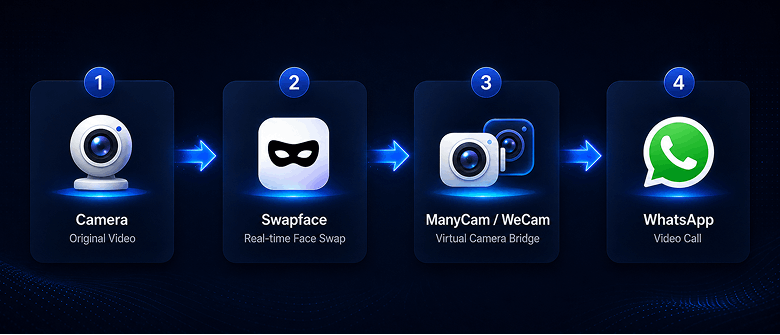
Mỗi ứng dụng làm gì?
Swapface
Đọc luồng camera và thực hiện đổi mặt theo thời gian thực.
ManyCam / WeCam
Nhận đầu ra SwapfaceCam từ Swapface, rồi truyền luồng sang WhatsApp qua camera ảo.
WhatsApp
WhatsApp cuối cùng đọc luồng camera ảo từ ManyCam hoặc WeCam và dùng cho cuộc gọi video. Bạn không cần kết nối WhatsApp trực tiếp với Swapface—ManyCam hoặc WeCam đảm nhận bước trung gian.
02 Thiết lập Swapface Stream
Trước khi kết nối ManyCam hoặc WeCam, hãy đảm bảo Swapface Stream đã được cấu hình và có thể xuất luồng đổi mặt bình thường.
Trước tiên hãy hoàn thành các bước sau trong Swapface Stream:
- Chọn camera đầu vào cho video thời gian thực
- Chọn đầu ra Stream
- Chọn khuôn mặt bạn muốn dùng
- Bắt đầu đổi mặt thời gian thực
- Xác nhận bản xem trước hiển thị đúng kết quả đổi mặt
Sau các bước này, Swapface xuất luồng thời gian thực đã xử lý qua SwapfaceCam. ManyCam hoặc WeCam sẽ đọc luồng đó và truyền tiếp sang WhatsApp.
Nếu bạn chưa hoàn tất thiết lập Swapface Stream, hãy xem hướng dẫn đầy đủ của chúng tôi trước:
Xem hướng dẫn thiết lập Swapface Stream →Bài viết này sẽ không lặp lại các bước thiết lập Stream chi tiết. Tiếp theo chúng ta đi thẳng vào thiết lập chuyển tiếp ManyCam và WeCam.
03 Kết nối Swapface bằng ManyCam
Sau khi thiết lập cơ bản Swapface Stream, hãy dùng ManyCam để truyền đầu ra của Swapface sang WhatsApp.
Ở đây ManyCam đóng vai trò cầu nối camera ảo. Nó đọc luồng SwapfaceCam và xuất lại thành camera ảo mà WhatsApp có thể dùng.
3.1 Tải và cài đặt ManyCam
Nếu gặp sự cố khi dùng OBS Virtual Camera làm đầu ra, hãy đợi một lúc rồi thử lại.
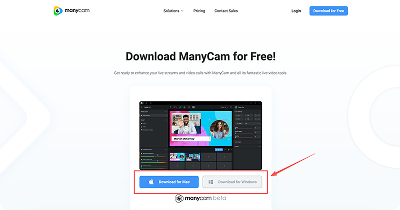
Trước tiên, vào trang web chính thức của ManyCam để tải và cài đặt ManyCam.
Sau khi cài đặt, mở ManyCam và chuẩn bị thêm đầu ra video của Swapface làm nguồn đầu vào.
3.2 Thêm SwapfaceCam trong ManyCam
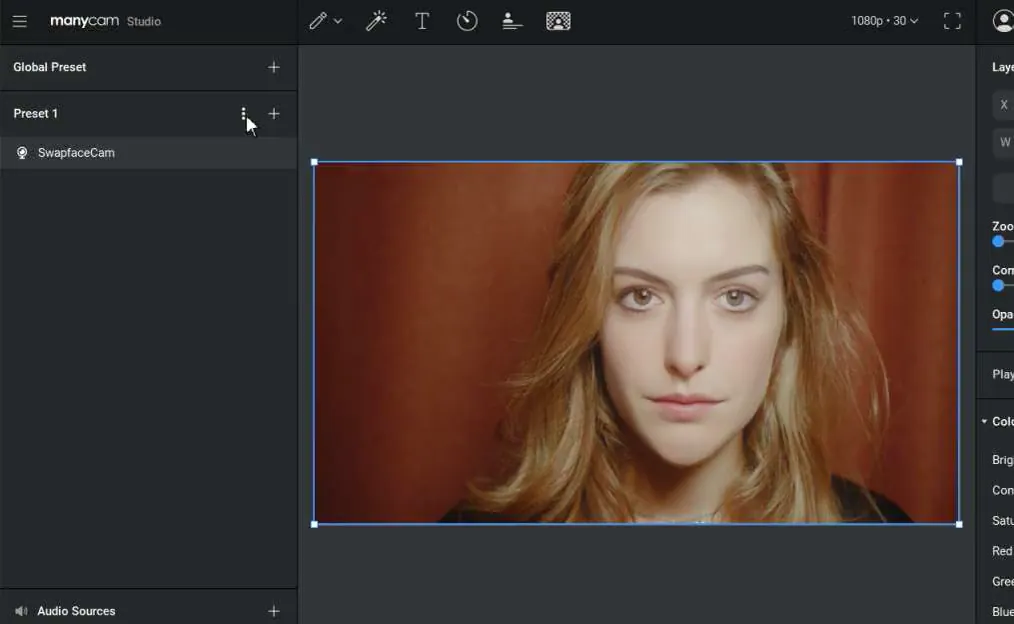
Sau khi mở ManyCam, vào khu vực nguồn video. Trước tiên hãy Clear Preset trong ManyCam, rồi thêm đầu vào camera mới và chọn SwapfaceCam từ danh sách thiết bị.
ManyCam sẽ bắt đầu đọc luồng đổi mặt thời gian thực hiện tại của Swapface.
Khi thiết lập đúng, bạn sẽ thấy kết quả đổi mặt của Swapface trong khu vực xem trước của ManyCam.
3.3 Xác nhận ManyCam đang nhận luồng
Khi ManyCam hiển thị đúng luồng đổi mặt của Swapface, Swapface → ManyCam đã hoàn tất. ManyCam sẽ đóng vai trò camera ảo mà WhatsApp dùng tiếp theo.
Cần lưu ý:
Đầu vào của ManyCam là SwapfaceCam. Sau này trong WhatsApp, bạn cần chọn: ManyCam Virtual Camera.
3.4 Hoàn tất thiết lập ManyCam
Sau các bước trên, thiết lập ManyCam đã hoàn tất.
Tiếp theo, mở cài đặt camera WhatsApp và chọn camera ảo của ManyCam để hoàn tất kết nối.
04 Kết nối Swapface bằng WeCam
Nếu bạn dùng WeCam làm cầu nối camera ảo, logic tổng thể tương tự ManyCam.
WeCam đọc luồng đổi mặt thời gian thực từ SwapfaceCam và cung cấp dưới dạng camera ảo cho WhatsApp.
4.1 Tải và cài đặt WeCam
Trước tiên, vào trang web chính thức của WeCam để tải và cài đặt WeCam.
Sau khi cài đặt, mở WeCam và chuẩn bị chọn đầu ra video của Swapface làm nguồn đầu vào.
4.2 Chọn SwapfaceCam trong WeCam
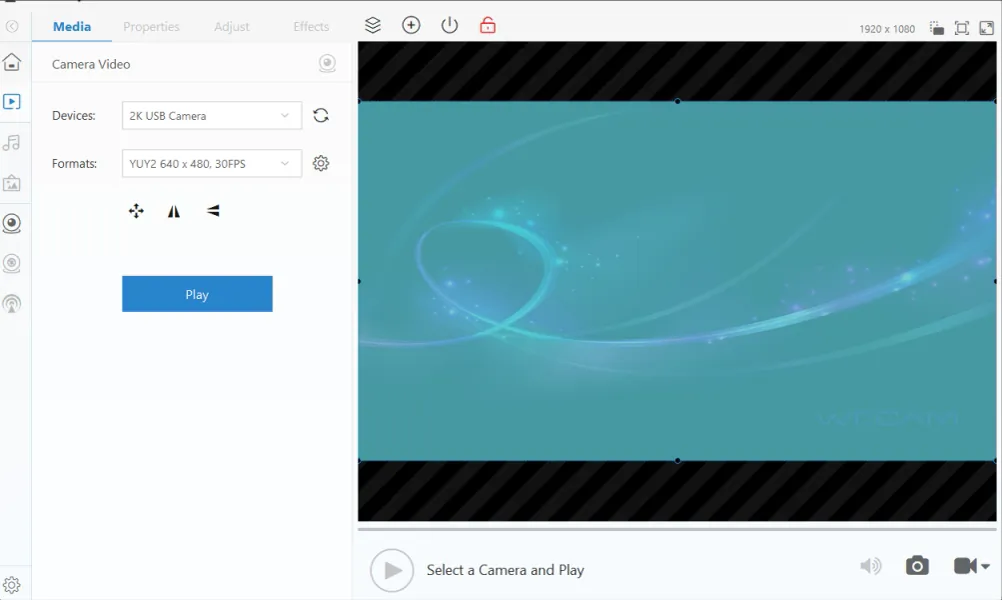
Sau khi mở WeCam, vào khu vực cài đặt video camera.
Tìm và chọn mục sau trong danh sách thiết bị:
SwapfaceCam
Sau khi chọn, WeCam sẽ bắt đầu đọc luồng đổi mặt thời gian thực hiện tại của Swapface. Nếu thiết lập đúng, bạn sẽ thấy kết quả đổi mặt của Swapface trong khu vực xem trước của WeCam.
4.3 Xác nhận WeCam đã kết nối
Sau khi thiết lập, hãy xác nhận WeCam có thể hiển thị ổn định luồng đầu ra của Swapface.
Lưu ý hai nguồn camera khác nhau sau:
Đầu vào WeCam: SwapfaceCam
WhatsApp dùng sau đó: WeCam Virtual Camera
Nói cách khác, SwapfaceCam là nguồn WeCam đọc, còn WeCam Virtual Camera là camera mà WhatsApp dùng sau đó.
4.4 Hoàn tất thiết lập WeCam
Khi WeCam hiển thị đúng luồng đổi mặt thời gian thực của Swapface, thiết lập chuyển tiếp WeCam đã hoàn tất.
Tiếp theo, mở cài đặt camera WhatsApp và chọn camera ảo của WeCam để hoàn tất kết nối.
05 Kết nối camera ảo trong WhatsApp
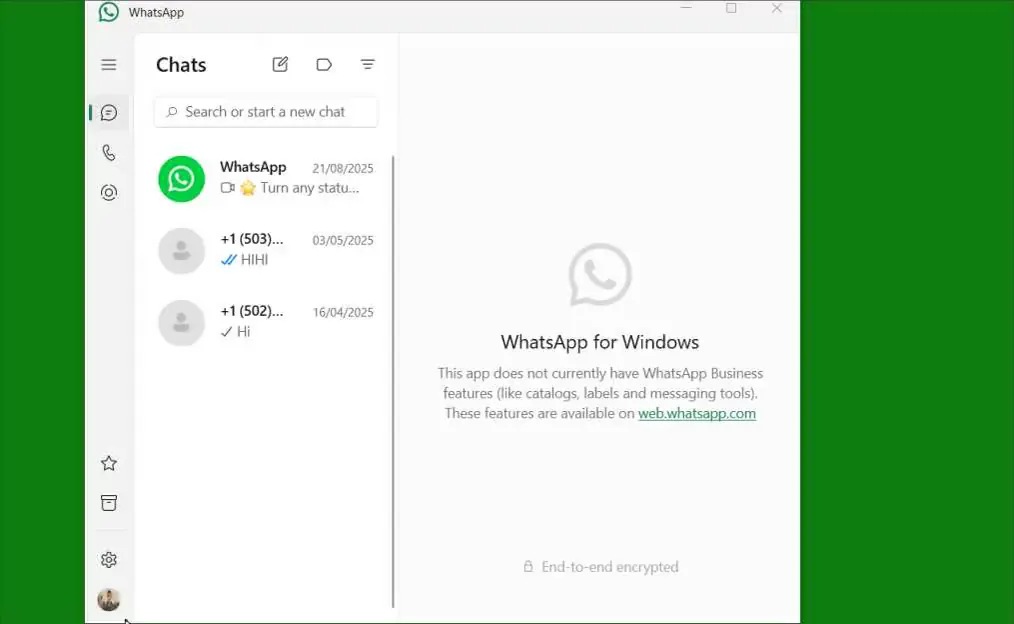
Sau khi cấu hình ManyCam hoặc WeCam, bước cuối là chọn camera ảo tương ứng trong WhatsApp.
Ở thời điểm này, WhatsApp không còn đọc camera gốc—nó đọc luồng từ ManyCam hoặc WeCam.
5.1 Mở cài đặt camera WhatsApp
Mở WhatsApp và vào cài đặt cuộc gọi video hoặc các tùy chọn liên quan đến camera.
Trong danh sách thiết bị camera, chọn camera ảo khớp với cầu nối bạn đã cấu hình trước đó.
Nếu bạn dùng ManyCam, hãy chọn:
ManyCam Virtual Camera
Nếu bạn dùng WeCam, hãy chọn:
WeCam Virtual Camera
5.2 Xác nhận luồng video
Sau khi chọn, WhatsApp sẽ đọc luồng từ ManyCam hoặc WeCam.
Nếu Swapface, ManyCam hoặc WeCam đã được thiết lập đúng, bạn sẽ thấy luồng đổi mặt thời gian thực trong WhatsApp. Khi WhatsApp hiển thị đúng luồng đổi mặt, toàn bộ kết nối đã hoàn tất.
Giờ bạn có thể dùng camera ảo này cho cuộc gọi video WhatsApp.
06 Dùng trong Chrome
Ngoài ứng dụng WhatsApp Windows, nếu bạn dùng Chrome trên các trang cần camera, bạn cũng có thể chọn thiết bị video tương ứng trong cài đặt trình duyệt.
07 Dùng trong Microsoft Edge
Ngoài ứng dụng WhatsApp Windows, nếu bạn dùng Microsoft Edge trên các trang cần camera, bạn cũng có thể chọn thiết bị video tương ứng trong cài đặt trình duyệt.
Bạn cũng có thể cần

Hướng dẫn sử dụng SwapFace cho Windows
Hướng dẫn SwapFace Windows đầy đủ về đổi mặt thời gian thực—từ cài đặt và thiết lập nhanh đến tối ưu hiệu ứng và xử lý sự cố.

Hướng dẫn Swapface Android Emulator
Hướng dẫn đầy đủ để dùng face swap thời gian thực của Swapface cho cuộc gọi video WhatsApp trên Windows qua Nox Android Emulator, OBS Virtual Camera và WeCam.

Hướng dẫn đầy đủ Swapface Stream cho Mac
Hướng dẫn Mac đầy đủ về quy trình, cài đặt Swapface và OBS, cấu hình Stream, và sử dụng OBS Virtual Camera trong Zoom, Meet cùng các ứng dụng khác.

Cách đổi tên camera ảo Swapface
Mặc định, ứng dụng hiển thị camera là “SwapfaceCam”. Đây là cách đặt bất kỳ tên nào cho camera ảo Swapface trong khoảng hai phút.

Cách cài Swapface trên Windows
Yêu cầu hệ thống, vị trí cài đặt đúng và những lỗi gây ra hầu hết sự cố cài đặt — mọi thứ bạn cần để thiết lập Swapface trên Windows.