



01 Hướng dẫn cài đặt
Nếu SwapFace chưa được cài trên PC Windows của bạn, hãy hoàn tất cài đặt trước. Sau khi cài đặt thành công, bạn có thể tiếp tục thiết lập camera, khuôn mặt và đầu ra video Stream.
Cài đặt SwapFace cho Windows
Trong hướng dẫn cài đặt, bạn sẽ học:
Cách tải SwapFace cho Windows.
Cách hoàn tất cài đặt.
Cách khởi chạy SwapFace lần đầu.
Cách cấp quyền camera và các quyền cần thiết khác.
Cách xác nhận SwapFace đã được cài đặt thành công.
02 Bắt đầu nhanh
Làm theo các bước bên dưới để thiết lập camera, khuôn mặt và đầu ra video, rồi khởi động đổi mặt thời gian thực của SwapFace.
Trước khi bắt đầu, hãy đảm bảo:
- SwapFace đã được cài đặt và đang mở.
- Camera của bạn đã kết nối và hoạt động.
- Bạn đã chuẩn bị ảnh khuôn mặt muốn dùng.
- Bạn có quyền sử dụng ảnh khuôn mặt đó.
Sau các bước chuẩn bị này, hoàn thành các bước bên dưới. Bạn sẽ thấy kết quả đổi mặt thời gian thực ổn định trong SwapFace.
- Chọn camera1
- Chọn khuôn mặt2
- Chọn đầu ra3
- Bắt đầu tính năng4
- Xác nhận kết quả5


Bước 1: Chọn camera đầu vào
Trong khu vực Video Input, tìm Camera, rồi chọn camera bạn muốn dùng.
Bạn có thể chọn camera tích hợp, camera USB hoặc thiết bị đầu vào video khả dụng khác.
Sau khi chọn, hãy kiểm tra khu vực xem trước có hiển thị feed trực tiếp bình thường không.
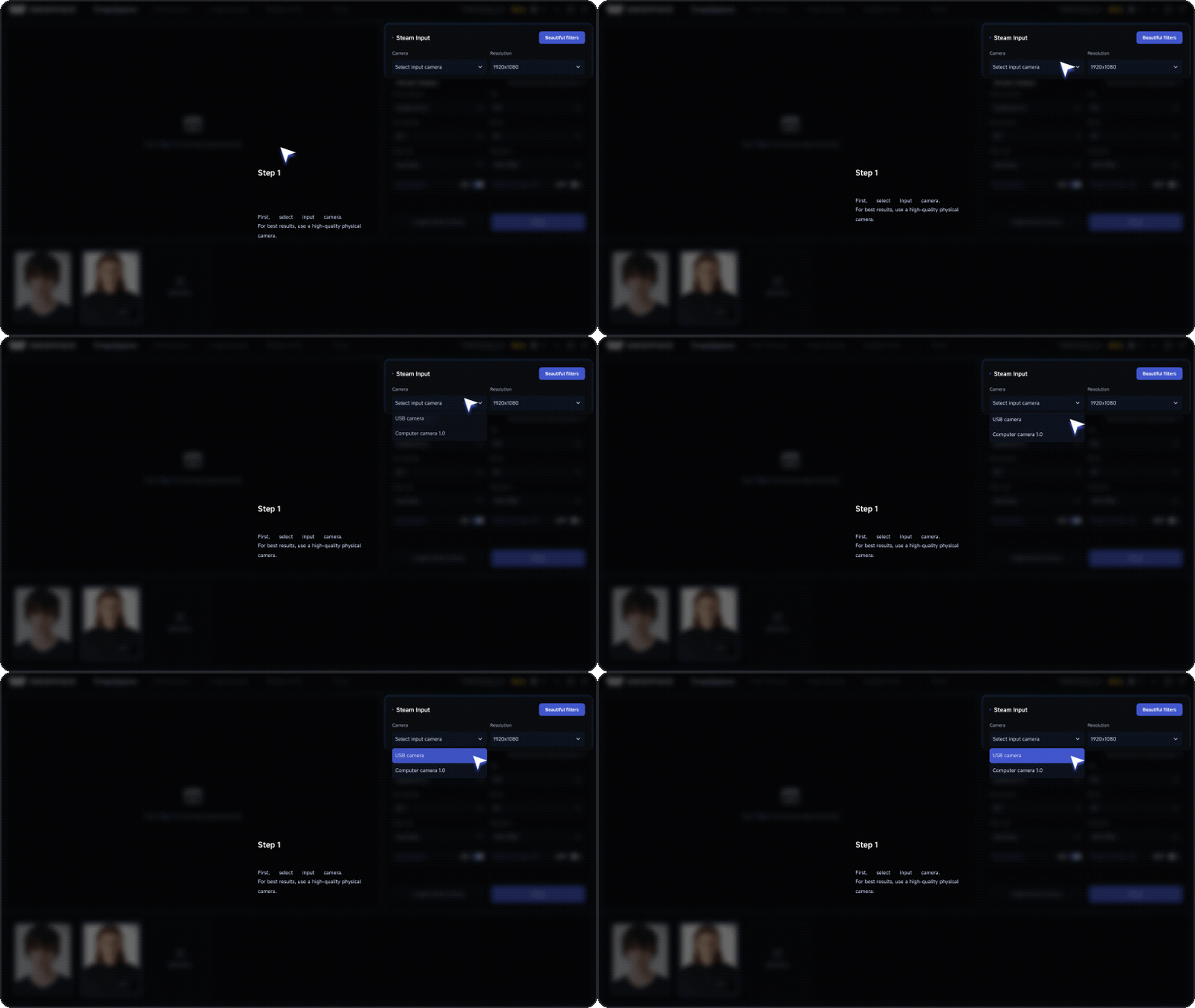
Thiết lập thành công
Khu vực xem trước liên tục hiển thị feed camera, không có màn hình đen hoặc xanh.
Không có feed camera?
Đóng mọi phần mềm có thể đang dùng camera, rồi chọn lại hoặc kết nối lại camera. Nếu vẫn không có feed, xem “Sự cố camera đầu vào”.
Bước 2: Chọn hoặc thêm khuôn mặt
Trong khu vực khuôn mặt ở cuối giao diện, chọn một khuôn mặt có sẵn.
Để dùng khuôn mặt mới, nhấp Add More, rồi tải lên ảnh khuôn mặt rõ nét, nhìn thẳng, không bị che khuất.
Để kết quả ổn định hơn, chúng tôi khuyến nghị:
- Ảnh khuôn mặt nhìn thẳng hoặc gần nhìn thẳng.
- Ảnh được chiếu sáng đều và độ rõ cao.
- Ảnh không bị che khuất nhiều bởi tóc, kính hoặc tay.
- Ảnh chỉ có một người.
- Ảnh mà bạn có quyền sử dụng.
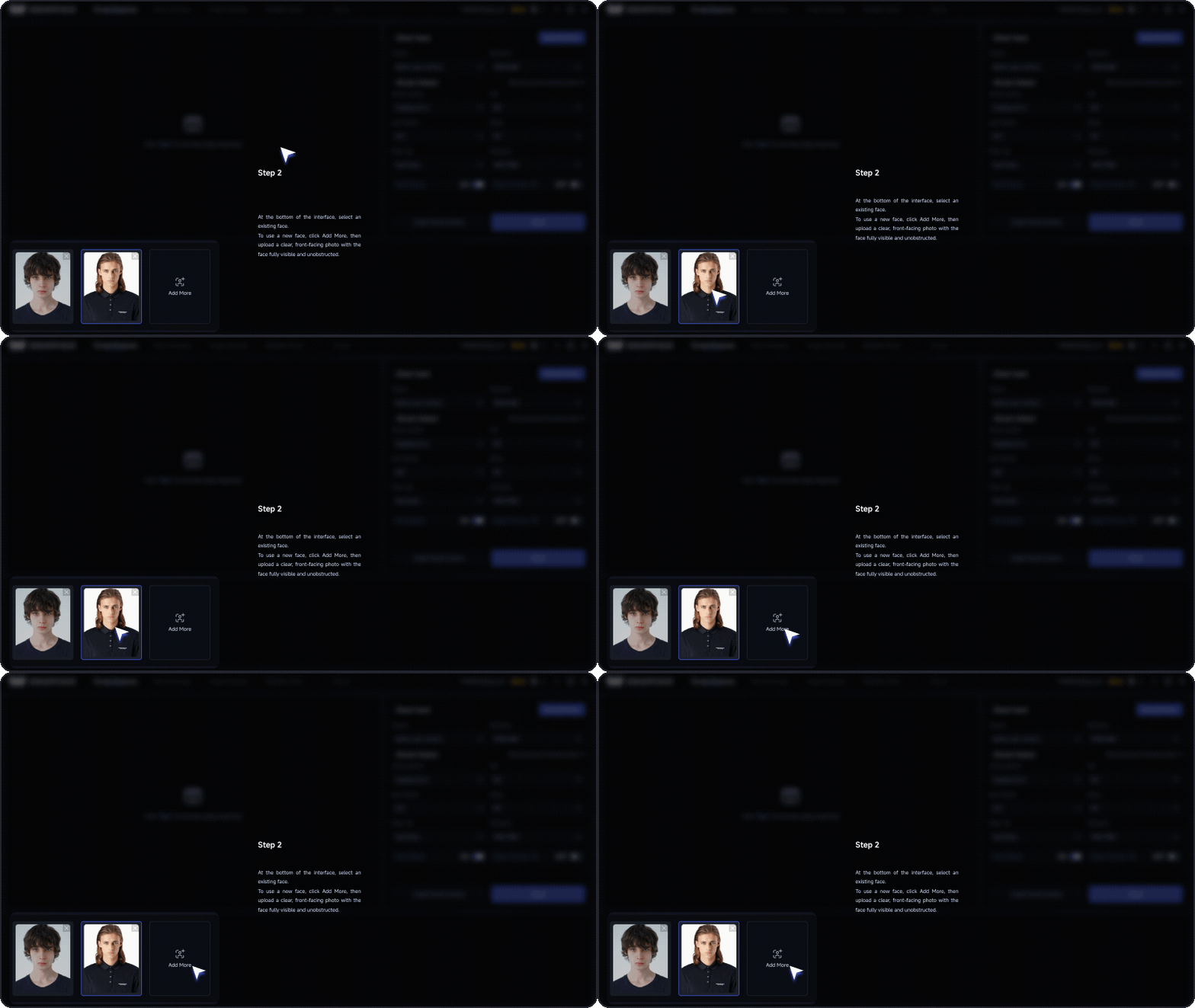
Thiết lập thành công
Khuôn mặt đã chọn hiện đang hoạt động và bắt đầu áp dụng vào phần xem trước.
Khuôn mặt không được áp dụng?
Xác nhận khuôn mặt đã được chọn, và thử ảnh rõ nét, nhìn thẳng, không bị che khuất. Nếu kết quả vẫn bất thường, xem “Sự cố xử lý khuôn mặt”.
Bước 3: Cài đặt và chọn camera ảo
Khi dùng lần đầu, nhấp Install Virtual Camera.
Sau khi cài đặt, chọn SwapFaceCam trong khu vực Stream Output.
Camera đầu vào và SwapFaceCam có vai trò khác nhau:
- Input camera: cung cấp feed gốc cho SwapFace.
- SwapFaceCam: gửi feed đã xử lý tới các ứng dụng khác như Zoom và OBS.
Một số ứng dụng cần được khởi động lại sau khi cài camera ảo trước khi có thể phát hiện SwapFaceCam.
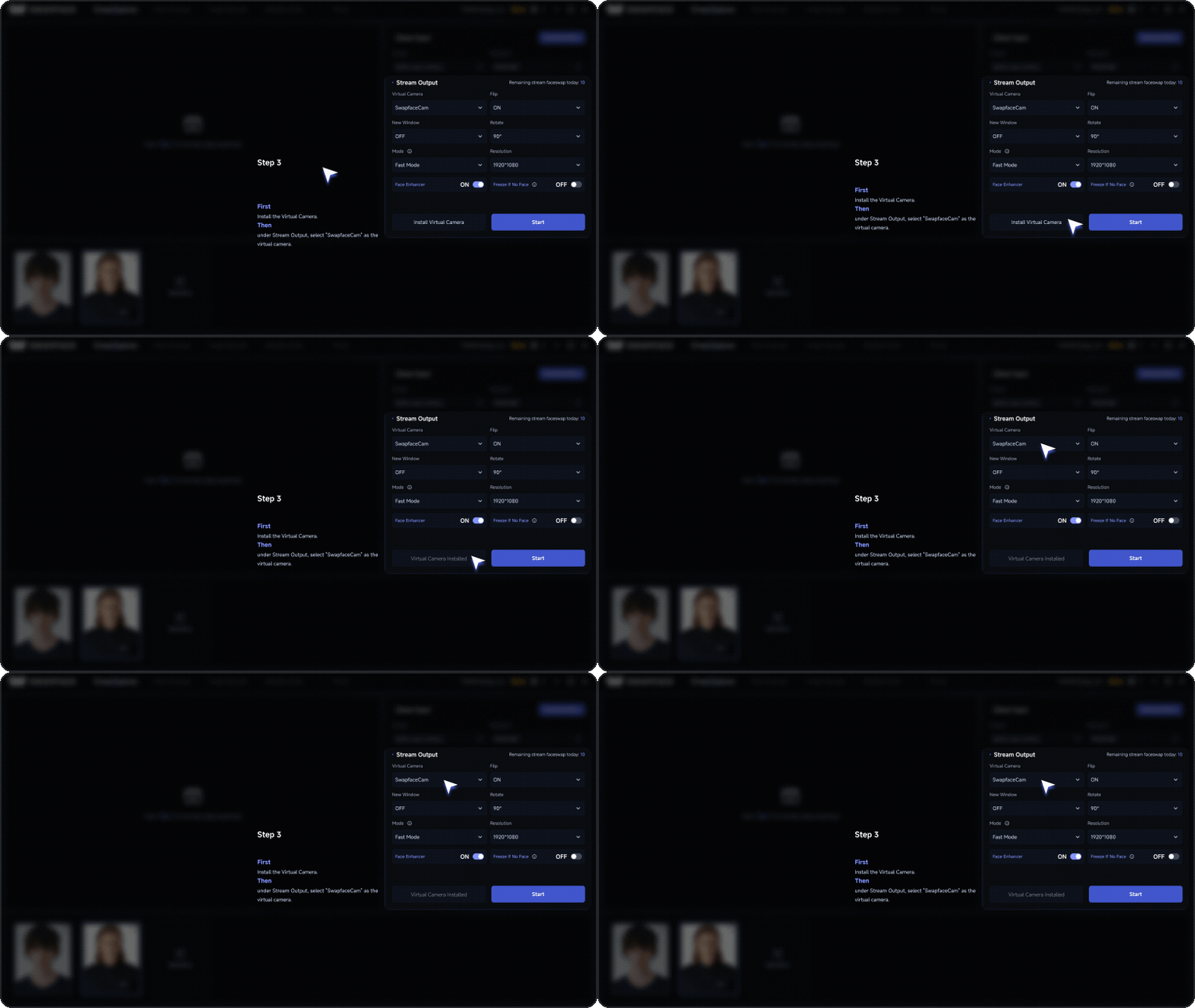
Thiết lập thành công
Khu vực Stream Output hiển thị SwapFaceCam, và lời nhắc cài camera ảo không còn xuất hiện.
Không tìm thấy SwapFaceCam?
Xác nhận camera ảo đã được cài, rồi khởi động lại SwapFace và ứng dụng đích. Nếu vẫn không phát hiện được, vào “Sự cố đầu ra camera ảo” để xem giải pháp.
Bước 4: Bắt đầu đổi mặt thời gian thực
Sau khi xác nhận camera đầu vào, khuôn mặt và đầu ra video đã được chọn, nhấp Start.
Nếu có lời nhắc chọn gói, hãy chọn chế độ chạy khả dụng cho tài khoản hiện tại của bạn.
Người dùng miễn phí có thể làm theo lời nhắc trên màn hình để chạy bản thử nghiệm có watermark; người dùng đã đăng ký có thể chọn chế độ chạy được gói của họ hỗ trợ.
Sau khi bắt đầu, hãy đợi feed tải xong.
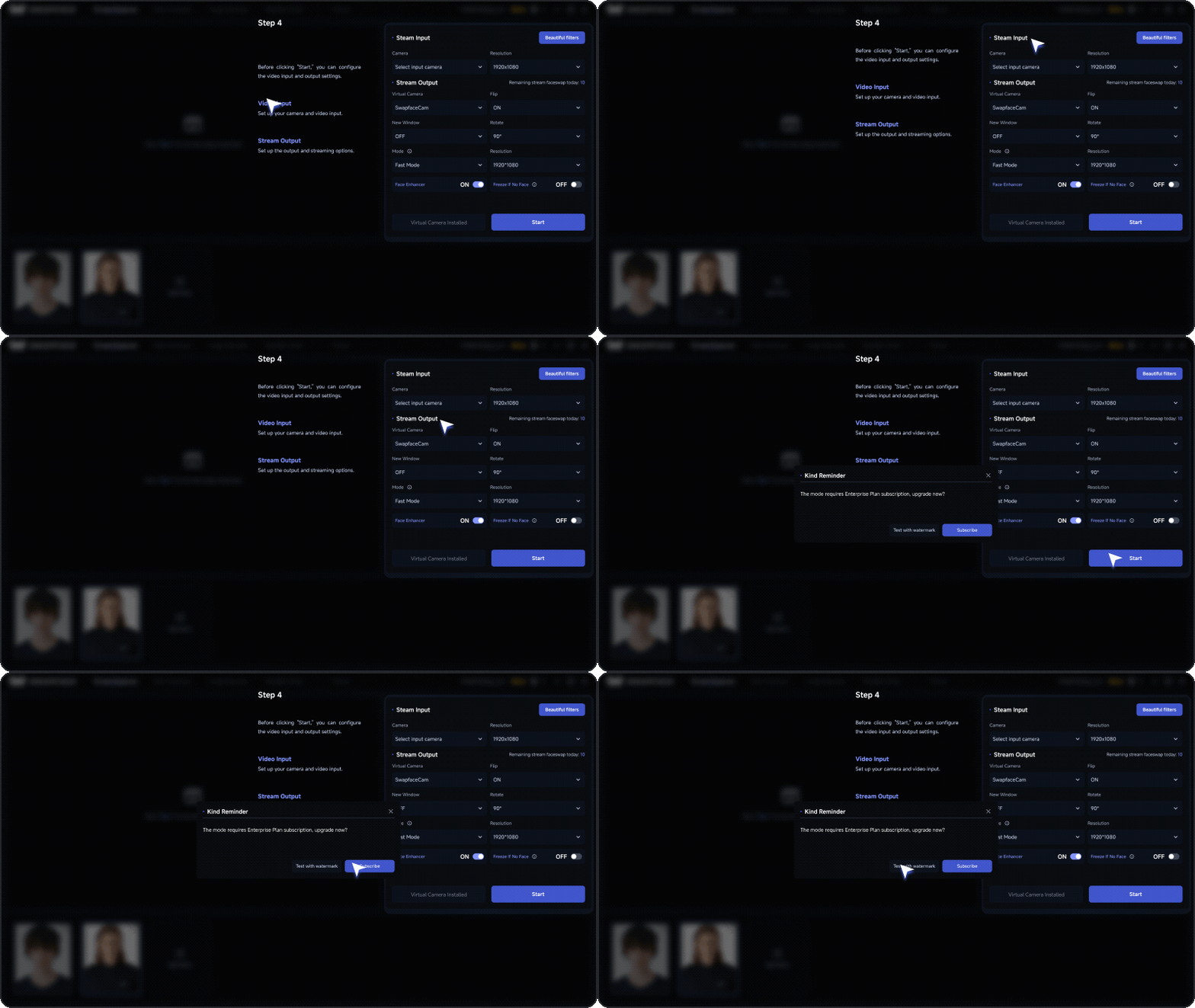
Thiết lập thành công
Phần xem trước hiển thị khuôn mặt đã xử lý và theo chuyển động đầu cùng thay đổi biểu cảm.
Gặp sự cố?
Nếu nhấp Start hiện lỗi, treo lâu hoặc feed trông bất thường, vào “Sự cố khởi động và xử lý” để xem giải pháp.
Bước 5: Xác nhận kết quả
Sau khi bắt đầu thành công, hãy kiểm tra nhanh:
- Feed xem trước hiển thị bình thường.
- Khuôn mặt đã được đổi thành công.
- Khuôn mặt theo chuyển động đầu.
- Không có nhấp nháy hoặc biến dạng rõ rệt.
- Không có màn hình đen, màn hình xanh hoặc thông báo lỗi.
- Stream Output vẫn được đặt thành SwapFaceCam.
Nếu tất cả các mục trên đều bình thường, đổi mặt thời gian thực của SwapFace đã khởi động thành công.
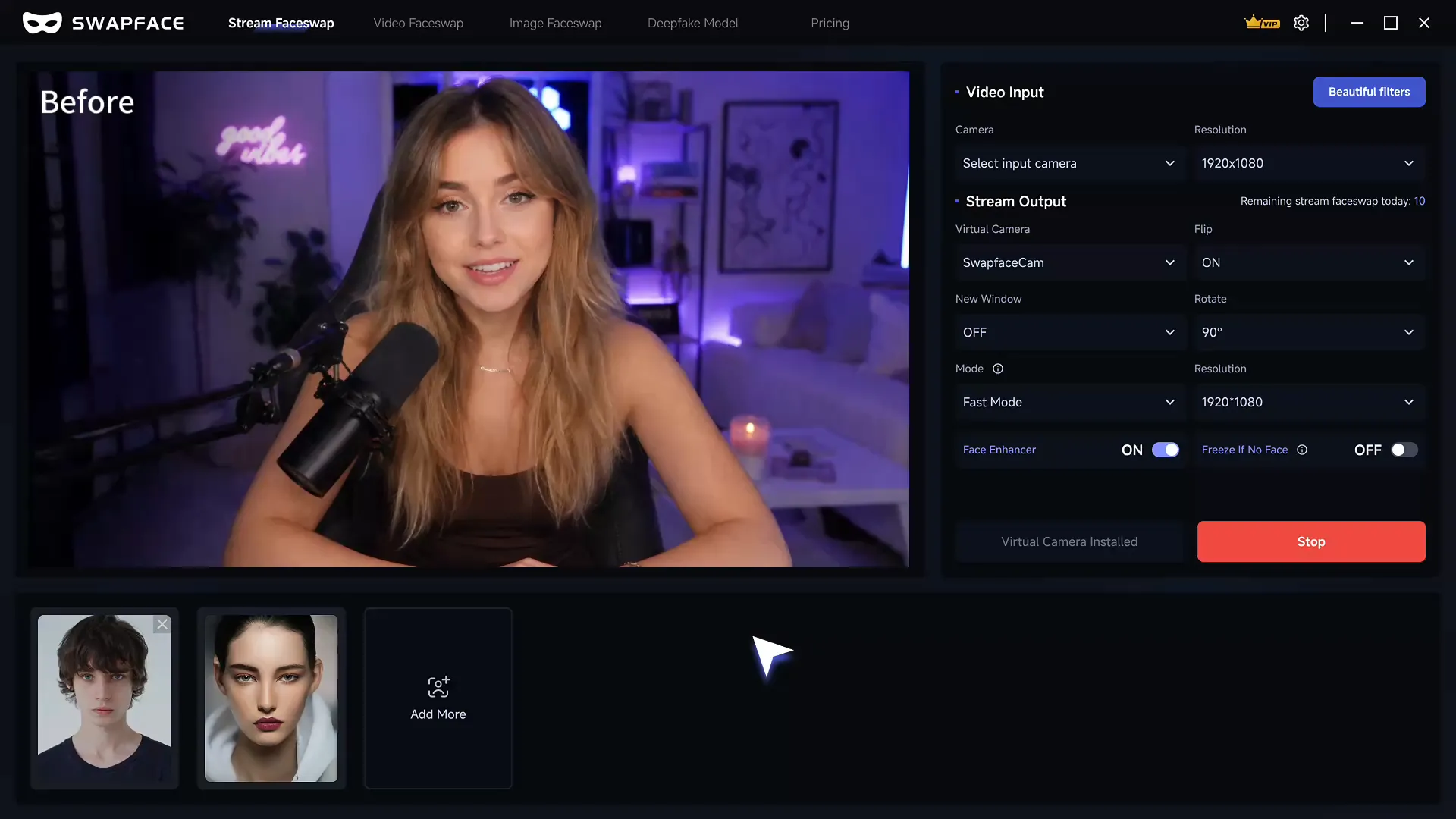
Bước 6: Dùng trong Zoom
Mở cuộc họp mới trong Zoom, rồi chọn “Switch Camera” từ menu thả xuống video. Xong!
Nếu bạn chưa hài lòng với kết quả, xem mục “03 Tối ưu đổi mặt” để tinh chỉnh chất lượng tốt hơn.
Bạn có thể làm gì tiếp theo?
- Nếu feed bị giật, mờ hoặc khuôn mặt không ổn định, xem “Tối ưu hiệu năng”.
- Nếu thấy màn hình đen, màn hình xanh hoặc lỗi khởi động, xem “Xử lý sự cố”.
- Nếu cần dùng trong OBS hoặc ứng dụng khác, xem hướng dẫn “Dùng Stream trong ứng dụng khác”.
03 Tối ưu đổi mặt
Nếu kết quả đổi mặt chưa như mong đợi, hãy thử điều chỉnh và tối ưu bằng các mẹo bên dưới.
Cải thiện chất lượng camera
Chất lượng camera ảnh hưởng trực tiếp đến kết quả đổi mặt. Camera chất lượng thấp có thể làm giảm hiệu năng rõ rệt.
Nếu chất lượng camera PC chưa lý tưởng, hãy dùng iVCam hoặc Iriun để dùng điện thoại làm camera. Camera điện thoại thường cho hình ảnh rõ hơn.
Giữ ánh sáng tốt
Ánh sáng tốt rất quan trọng đối với chất lượng đổi mặt.
Ánh sáng chân dung phù hợp giúp giảm artifact và vẻ không tự nhiên, khiến video cuối cùng trông tự nhiên hơn.
Giảm độ trễ xử lý thời gian thực
- Đổi mặt thời gian thực cần hiệu năng CPU và GPU mạnh để chạy mượt và giảm độ trễ.
- Để hiệu năng thời gian thực tốt hơn, chúng tôi khuyến nghị NVIDIA RTX 4070 Ti hoặc GPU mạnh hơn.
- Người dùng trả phí cũng có thể vào My Page để bật tăng tốc.
Tránh che khuất khuôn mặt
Khi dùng Swapface, hãy giữ khuôn mặt luôn nhìn rõ.
Các vật che khuất như kính có thể ảnh hưởng đến nhận diện khuôn mặt và chất lượng đổi mặt, vì vậy hãy tránh che mặt khi có thể.
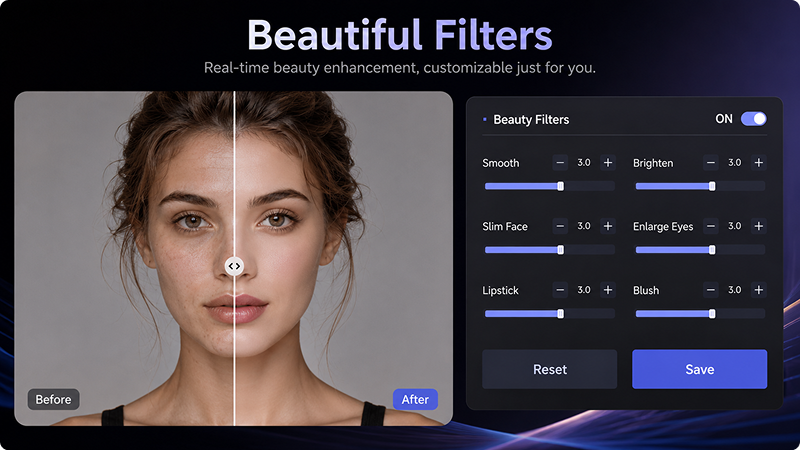
Beauty Filters
Swapface có nhiều Beauty Filters có thể điều chỉnh hình dạng khuôn mặt. Bật bộ lọc tương ứng để dùng các hiệu ứng này.
04 Cài đặt Stream
Cài đặt Stream chủ yếu gồm hai phần: Video Input và Video Output. Chọn nguồn camera ở khu vực đầu vào, rồi gửi feed đã đổi mặt tới các ứng dụng trò chuyện video hoặc streaming khác qua khu vực đầu ra.
4.1 Video Input
Trong menu thả xuống Video Input, bạn có thể xem và chọn các camera có sẵn trên máy tính.
Swapface hỗ trợ các tùy chọn đầu vào video sau:
- Camera USB
Bạn có thể dùng camera USB kết nối với máy tính làm đầu vào video.
Chúng tôi khuyến nghị camera USB 2K hoặc độ phân giải cao hơn để trải nghiệm tốt hơn.
- Camera ảo
Bạn có thể dùng camera ảo như ManyCam Virtual Webcam hoặc WeCam làm nguồn đầu vào.
Camera ảo cũng có thể nhận tệp video làm đầu vào. Cách này phù hợp với WhatsApp, Messenger và các tình huống tương tự.
- Camera điện thoại
Với iVCam hoặc Iriun, bạn có thể dùng không dây camera điện thoại làm đầu vào video Swapface. So với camera USB thông thường, camera điện thoại thường cho chất lượng hình ảnh cao hơn.
Swapface cho Mac cũng hỗ trợ dùng iPhone làm camera.
4.2 Video Output
- Stream Output
Trong menu thả xuống Video Output, bạn có thể chọn cách Swapface xuất video.
Swapface hỗ trợ hai tùy chọn đầu ra sau:
- SwapFaceCam
SwapFaceCam có thể dùng trực tiếp như camera ảo.
Ví dụ, trong hướng dẫn Zoom ở trên, bạn có thể chọn SwapFaceCam trực tiếp trong tùy chọn camera của Zoom.
- OBS Virtual Camera
Một số ứng dụng yêu cầu OBS Virtual Camera làm tùy chọn đầu ra, chẳng hạn Messenger.
Để dùng OBS Virtual Camera, hãy cài OBS Studio trước.
Sau khi chọn tùy chọn đầu ra, mở cài đặt của ứng dụng bạn muốn dùng Swapface, rồi trong tùy chọn camera hãy chọn:
SwapFaceCam hoặc OBS Virtual Camera
Sau đó bạn có thể dùng feed đã đổi mặt từ Swapface.
05 Câu hỏi thường gặp và xử lý sự cố
Nếu có sự cố khi dùng Stream, hãy thử khởi động lại Swapface và kết nối lại camera USB trước. Một số vấn đề cũng có thể được giải quyết bằng cách chờ một lúc rồi thử lại.
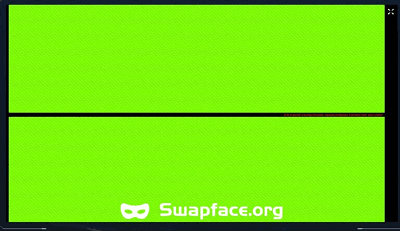
5.1 Màn hình xanh
Nếu bạn thấy màn hình xanh, camera đầu vào thường đang không hoạt động đúng.
Hãy thử các cách sau:
- Rút camera USB rồi cắm lại
- Kiểm tra lại xem camera có hoạt động bình thường không
5.2 Lỗi OBS Virtual Camera
Nếu có sự cố khi dùng OBS Virtual Camera làm đầu ra, hãy chờ một lúc rồi thử lại.
Cũng lưu ý:
- Không nhấp Start Virtual Camera trong OBS
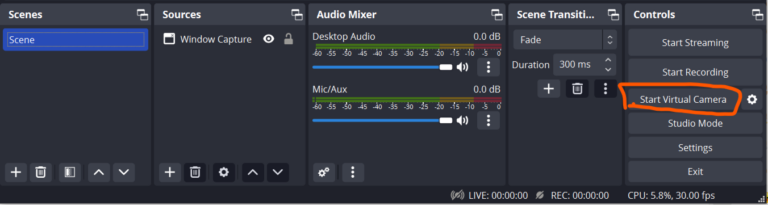
- Đôi khi bạn có thể cần cài lại OBS Studio hoặc cài phiên bản khác. Chúng tôi dùng version 30.0.
06 Dùng Swapface trong ứng dụng khác
Sau khi hoàn tất thiết lập Stream, bạn cũng có thể dùng Swapface với các ứng dụng trò chuyện video và phát trực tiếp khác.
Chúng tôi đã chuẩn bị các hướng dẫn riêng để dùng Swapface trong WhatsApp, Messenger và các ứng dụng khác.
Mở hướng dẫn đầy đủ để xem các bước thiết lập cụ thể cho từng ứng dụng.
Bạn cũng có thể cần

Cách dùng Swapface cho cuộc gọi video WhatsApp trên Windows
Hướng dẫn thiết lập đầy đủ để chuyển luồng đổi mặt thời gian thực của Swapface qua ManyCam hoặc WeCam nhằm dùng trong cuộc gọi video WhatsApp trên Windows.

Hướng dẫn Swapface Android Emulator
Hướng dẫn đầy đủ để dùng face swap thời gian thực của Swapface cho cuộc gọi video WhatsApp trên Windows qua Nox Android Emulator, OBS Virtual Camera và WeCam.

Hướng dẫn đầy đủ Swapface Stream cho Mac
Hướng dẫn Mac đầy đủ về quy trình, cài đặt Swapface và OBS, cấu hình Stream, và sử dụng OBS Virtual Camera trong Zoom, Meet cùng các ứng dụng khác.

Cách đổi tên camera ảo Swapface
Mặc định, ứng dụng hiển thị camera là “SwapfaceCam”. Đây là cách đặt bất kỳ tên nào cho camera ảo Swapface trong khoảng hai phút.

Cách cài Swapface trên Windows
Yêu cầu hệ thống, vị trí cài đặt đúng và những lỗi gây ra hầu hết sự cố cài đặt — mọi thứ bạn cần để thiết lập Swapface trên Windows.