



01 Cách hoạt động
Trước khi bắt đầu thiết lập, hãy dành một chút thời gian để hiểu cách các ứng dụng trong quy trình này kết nối với nhau.
Hướng dẫn này dùng Nox Android Emulator làm ví dụ để chạy WhatsApp Android trên Windows và dùng Swapface cho cuộc gọi video face-swap thời gian thực.
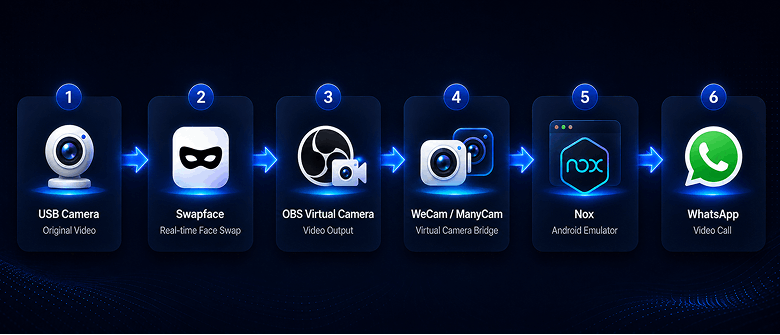
Mỗi ứng dụng làm gì?
USB Camera
Thu tín hiệu video gốc của bạn. Trong hướng dẫn này, xoay camera 90° sang phải và đặt thẳng đứng để tín hiệu khớp với video dọc sau này.
Swapface
Swapface đọc tín hiệu camera USB và thực hiện face swap thời gian thực.
Trong Swapface, đặt đầu ra video thành:
OBS Virtual Camera
WeCam hoặc ManyCam sẽ đọc đầu ra video này.
WeCam / ManyCam
WeCam hoặc ManyCam nhận tín hiệu từ OBS Virtual Camera.
Hướng dẫn gốc chủ yếu dùng WeCam, đồng thời cũng đề cập ManyCam như một lựa chọn thay thế.
Nox Android Emulator
Nox chạy môi trường Android trên Windows và host WhatsApp.
Sau khi camera ảo được thiết lập, dùng công cụ được cung cấp trong hướng dẫn này để cấu hình camera WeCam bên trong Nox.
WhatsApp
Khi mọi thứ sẵn sàng, mở WhatsApp trong Nox và bắt đầu cuộc gọi video.
Nếu tín hiệu cuối cùng không hiển thị ở chế độ dọc, dùng nút Switch được đề cập trong hướng dẫn để chuyển hướng.
02 Chuẩn bị phần mềm cần thiết
Trước khi cấu hình Android Emulator, hãy cài đặt phần mềm và các thành phần mà hướng dẫn này sử dụng.
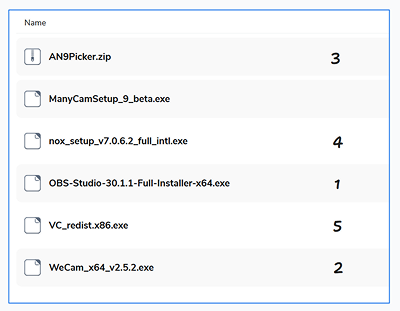
Các công cụ được đề cập trong hướng dẫn này:
- OBS Studio
- WeCam
- ManyCam
- AN9Picker
- Nox Android Emulator
- vc_redist.x86.exe
Các công cụ này được dùng cho đầu ra video, chuyển tiếp camera ảo, chạy Android Emulator, và tiêm camera sau này.
Bạn cũng có thể tải tất cả các tệp cần thiết từ Transfer.it.
 Download Transfer.it
2.1 Cài đặt OBS Studio
Trước tiên, cài đặt OBS Studio.
Trong phần thiết lập Swapface sau này, bạn sẽ dùng OBS Virtual Camera làm đầu ra video.
Sau khi cài đặt, hãy giữ OBS Studio sẵn sàng—bạn sẽ dùng lại khi cấu hình Swapface.
2.2 Cài đặt WeCam
Cài đặt WeCam.
Hướng dẫn này chủ yếu dùng WeCam làm cầu nối camera ảo để nhận tín hiệu OBS Virtual Camera.
Sau đó trong WeCam, chọn:
OBS Virtual Camera
làm đầu vào video.
2.3 ManyCam
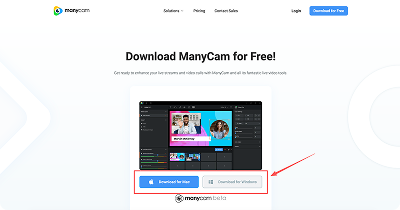
Cài đặt ManyCam.
Nếu bạn dùng ManyCam, bạn cũng có thể làm theo thiết lập ManyCam trong hướng dẫn “Dùng ManyCam để kết nối Swapface”.
2.4 Chuẩn bị AN9Picker
Tải và giải nén AN9Picker. Sau này bạn sẽ dùng AN9PickerUI.exe trong thư mục đó để cấu hình camera ảo trong Nox Android Emulator.
(AN9Picker là công cụ do marktohark chia sẻ để thay đổi camera mặc định của Android Emulator.)
Hiện tại chỉ cần tải và giải nén—bạn chưa cần chạy nó.
2.5 Cài đặt Nox Android Emulator
Cài đặt Nox Android Emulator.
Nox chạy Android trên Windows, và bạn sẽ cài đặt rồi dùng WhatsApp ở các bước sau.
Sau khi cài đặt, bạn chưa cần thiết lập chi tiết. Cài đặt hiển thị và camera của Nox sẽ được hướng dẫn sau.
2.6 Cài đặt vc_redist.x86.exe
Cài đặt: vc_redist.x86.exe
Khi hoàn tất, hãy đảm bảo tất cả phần mềm và thành phần ở trên đã sẵn sàng trước khi tiếp tục với camera và Swapface.
03 Thiết lập camera và Swapface
Sau khi phần mềm sẵn sàng, thiết lập camera USB và cấu hình đầu vào cũng như đầu ra video tương ứng trong Swapface.
Phần này gồm hai việc:
- Điều chỉnh hướng camera
- Đặt đầu vào, đầu ra, độ phân giải và xoay trong Swapface
3.1 Điều chỉnh hướng camera USB
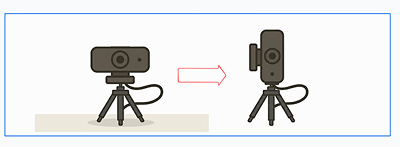
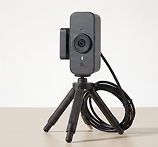
Trước tiên, xoay camera USB 90° sang phải và đặt thẳng đứng.
Điều này giúp tín hiệu video sau phù hợp hơn với hiển thị dọc.
Sau khi đặt camera, mở Swapface cho các cài đặt tiếp theo.
3.2 Chọn USB Camera làm đầu vào
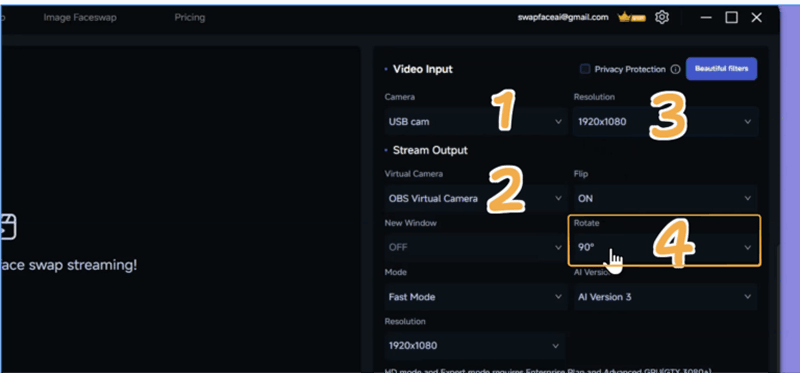
Mở Swapface và vào khu vực cài đặt Stream. Trong Stream Input, chọn camera USB của bạn. Xác nhận camera hoạt động và bạn thấy tín hiệu trực tiếp trong vùng xem trước.
3.3 Đặt OBS Virtual Camera làm đầu ra
Trong Stream Output, đặt camera ảo thành: OBS Virtual Camera
WeCam hoặc ManyCam sẽ đọc tín hiệu video từ OBS Virtual Camera.
Đặt độ phân giải video thành 1920 × 1080. Sau đó bắt đầu Stream và xác nhận Swapface hiển thị đúng tín hiệu camera.
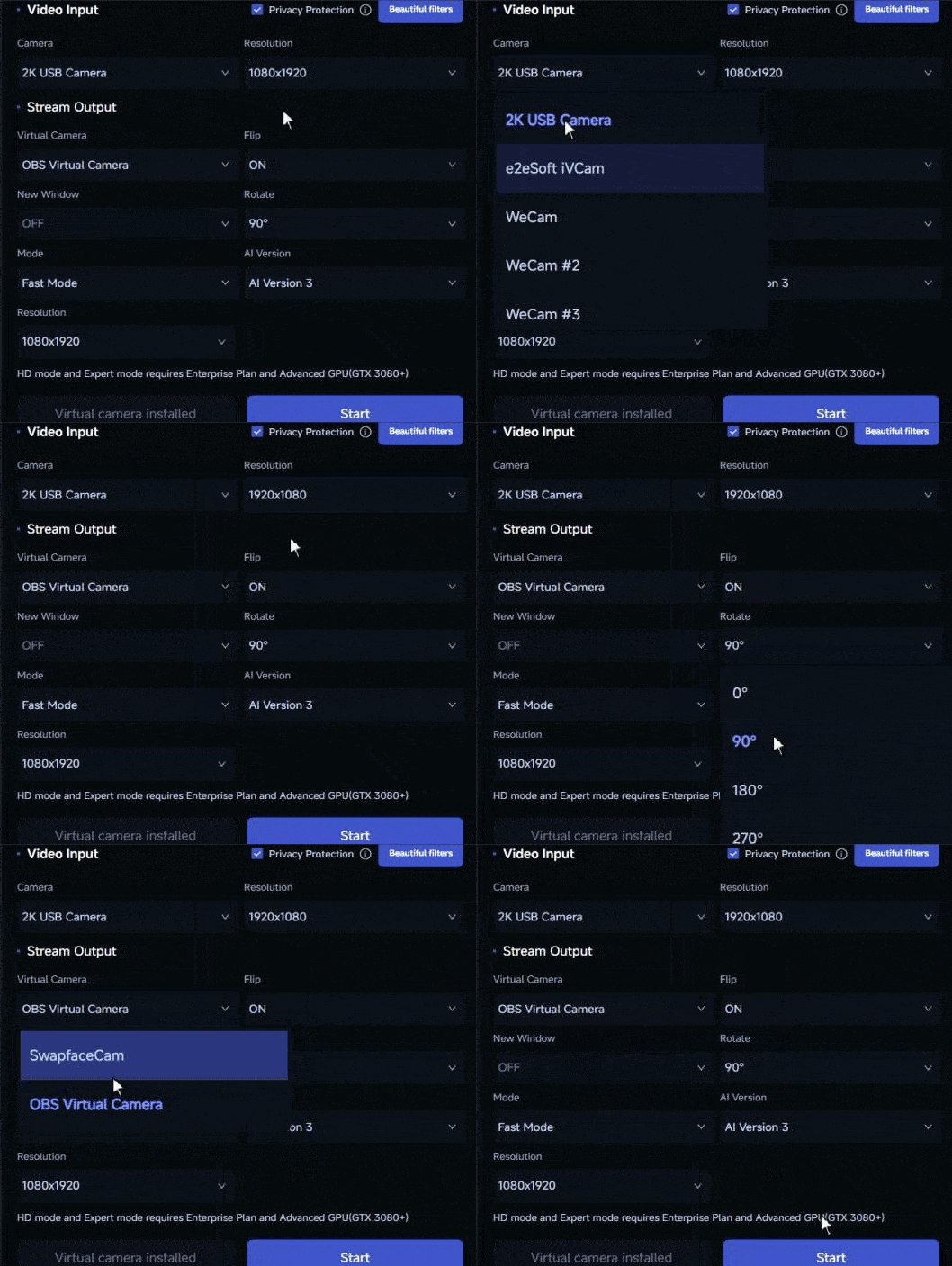
Lưu ý
Nếu không thấy khuôn mặt sau khi swap, hãy thử các bước 1–3 trước mà không xoay. Sau đó hoàn thành bước 4 (xoay lại) theo đúng trình tự, hoặc khởi động lại máy tính.
Nếu bạn thấy chính mình trong Swapface, hãy tiếp tục bước tiếp theo.
04 Cấu hình camera ảo WeCam / ManyCam
Sau khi Swapface được thiết lập, nhập tín hiệu OBS Virtual Camera vào WeCam hoặc ManyCam.
Bước này giúp WeCam / ManyCam nhận đầu ra của Swapface và trở thành nguồn camera ảo mà Nox Android Emulator sẽ dùng tiếp theo.
4.1 Dùng WeCam
Hướng dẫn này chủ yếu dùng WeCam làm ví dụ. Sau khi mở WeCam, tạo một dự án camera mới.
Bước 1 — Create Camera Project
Create Camera Project
Sau khi mở WeCam, tạo một dự án camera mới:
Bước 2 — Chọn OBS Virtual Camera
Trong Camera Project, đặt nguồn camera thành:
OBS Virtual Camera
Sau đó kiểm tra độ phân giải video hiện tại.
Nếu độ phân giải không phải:
1920 × 1080
Khởi động lại WeCam và kiểm tra lại.
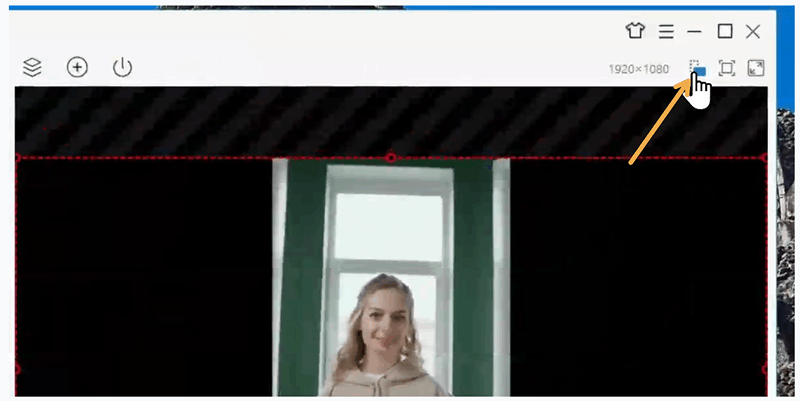
Bước 3 — Điều chỉnh hướng
Sau khi chọn OBS Virtual Camera, dùng Rotate trong WeCam để điều chỉnh hướng tín hiệu.
Vì USB Camera và Swapface đã được xoay cho chế độ dọc, hãy tiếp tục điều chỉnh hướng trong WeCam để tín hiệu cuối cùng vẫn đúng.
Bước 4 — Bật camera ảo WeCam
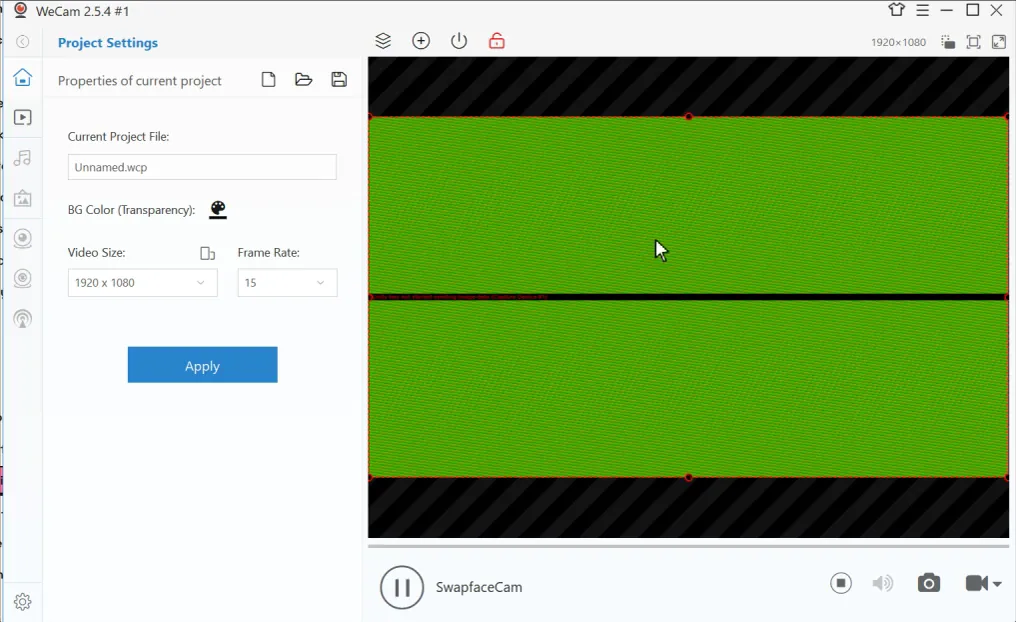
Sau khi đặt nguồn video và hướng, vào WeCam tại:
Output → Virtual Camera
Sau đó nhấp:
Enable
để áp dụng các cài đặt hiện tại.
Tiếp theo, bật Virtual Camera để WeCam có thể xuất tín hiệu sang ứng dụng khác dưới dạng camera ảo.
Khi đã bật, Nox hoặc các ứng dụng khác có thể phát hiện và dùng WeCam làm nguồn camera.
4.2 Xem hướng dẫn đầy đủ WeCam
4.3 Dùng ManyCam
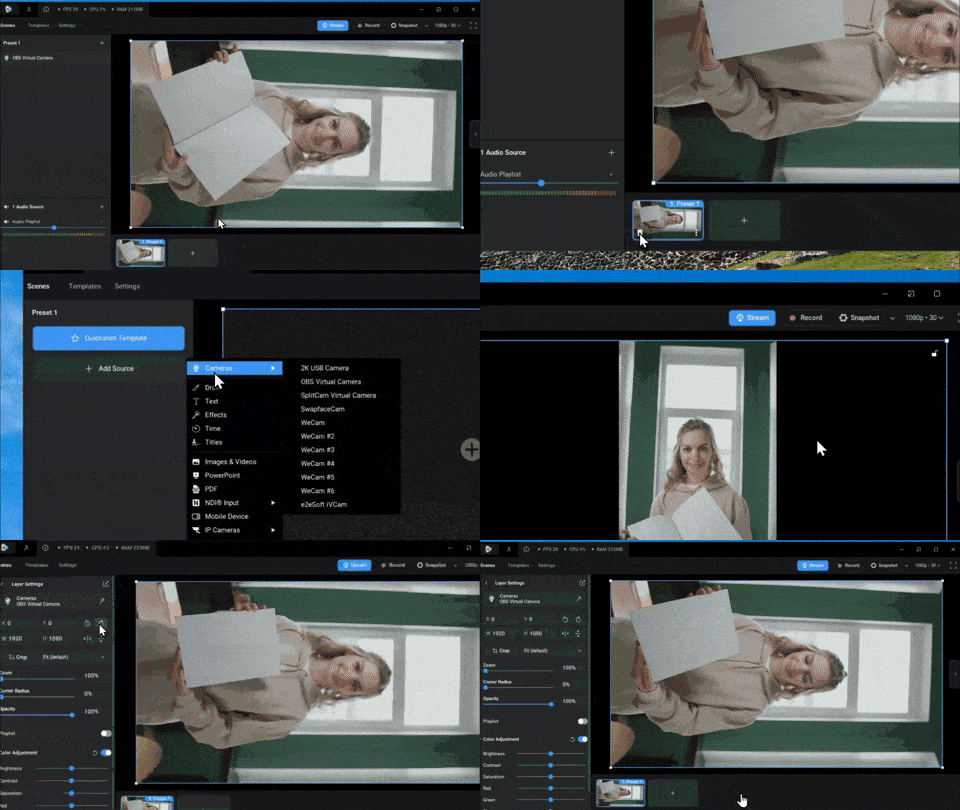
Nếu bạn cài ManyCam thay vì WeCam, hãy làm theo hướng dẫn ManyCam được cung cấp trong bài viết.
05 Cấu hình Nox Android Emulator
Sau khi camera ảo sẵn sàng, cấu hình Nox Android Emulator để WhatsApp có thể chạy trong môi trường Android dọc.
5.1 Khởi động Nox
Mở Nox Android Emulator. Sau khi khởi chạy, xác nhận Nox khởi động bình thường và đến màn hình chính Android. Cài đặt và mở WhatsApp trong Nox.
Sau khi đăng nhập, đảm bảo WhatsApp mở màn hình chính bình thường.
5.2 Đặt độ phân giải dọc
Mở cài đặt hiển thị Nox, đặt loại thiết bị thành điện thoại, và dùng độ phân giải dọc.
Bạn có thể dùng 1080 × 1920 hoặc 900 × 1600. Sau khi áp dụng cài đặt, lưu cấu hình. Sau đó khởi động lại Nox; đôi khi việc này phải làm trước khi chạy Nox.
5.3 Khởi động lại Nox
Sau khi đổi độ phân giải, khởi động lại Nox để cài đặt hiển thị mới có hiệu lực. Khi vào lại emulator, xác nhận hệ thống được hiển thị ở chế độ dọc.
5.4 Kiểm tra Hyper-V
Nếu Nox không thể khởi động hoặc chạy bình thường, hãy kiểm tra cài đặt Hyper-V trong Windows. Tùy môi trường hệ thống của bạn, tắt Hyper-V. rồi khởi động lại Nox.
Sau khi hoàn tất thiết lập chế độ dọc và runtime của Nox, bước tiếp theo là tiêm camera ảo WeCam vào Nox.
06 Tiêm camera ảo vào Nox
Sau thiết lập cơ bản của Nox, tiêm camera ảo WeCam vào Nox để Android Emulator có thể phát hiện và dùng tín hiệu video bạn đã cấu hình trước đó.
6.1 Đóng Nox
Trước khi tiêm, thoát hoàn toàn Nox Android Emulator. Đảm bảo Nox không đang chạy, rồi tiếp tục.
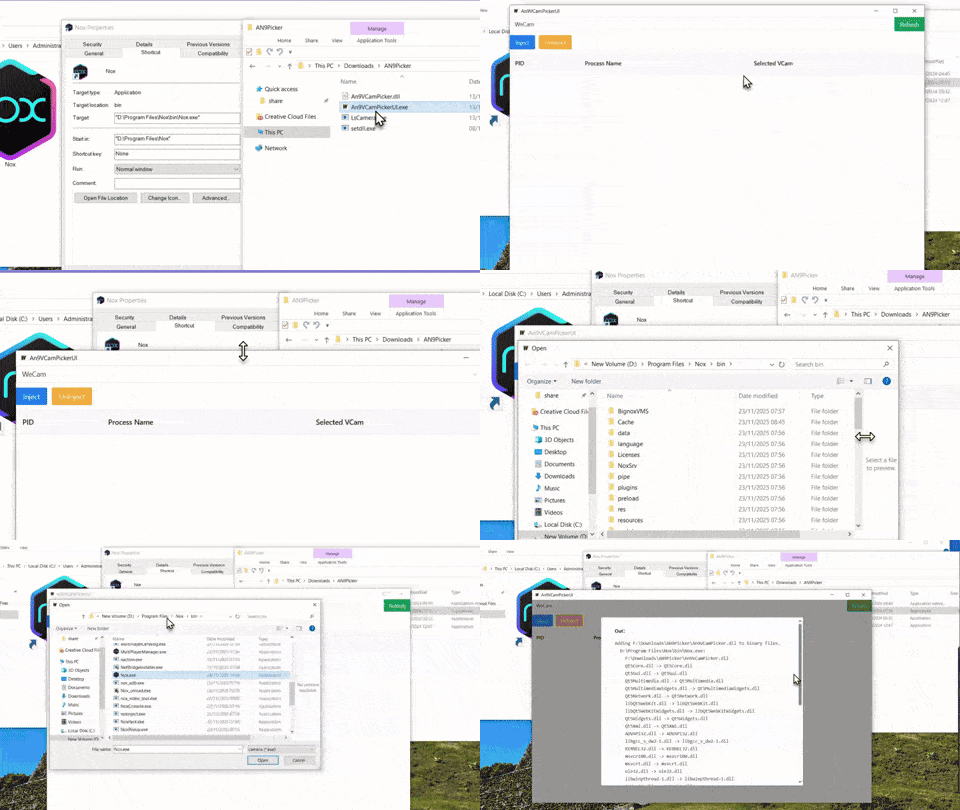
6.2 Mở AN9Picker
Tìm thư mục AN9Picker bạn đã tải và giải nén. Chạy AN9PickerUI.exe để mở công cụ tiêm camera.
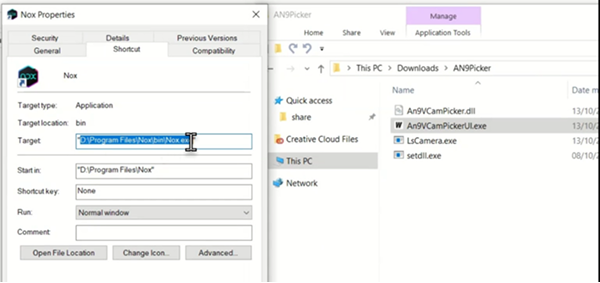
6.3 Chọn WeCam
Trong AN9Picker, chọn camera ảo bạn muốn tiêm.
Chọn WeCam. Đảm bảo đây là camera ảo WeCam bạn đã cấu hình và đang xuất tín hiệu trực tiếp.
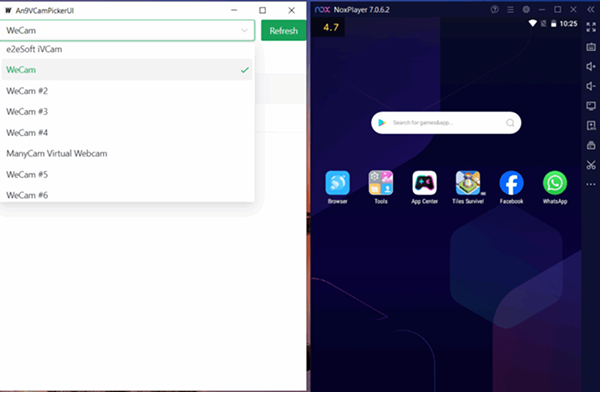
6.4 Nhấp Inject
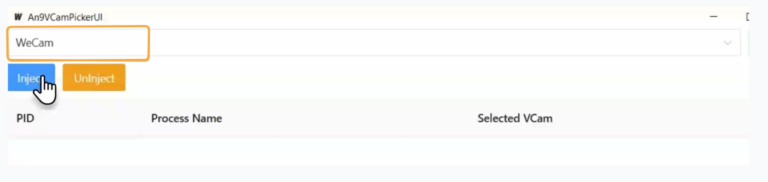
Sau khi xác nhận chọn camera, nhấp Inject. Sau đó chọn Nox.exe từ thư mục cài đặt Nox (ví dụ C:\Program Files\Nox\bin\Nox.exe).
Sau khi bạn chọn, công cụ sẽ tiêm camera ảo WeCam vào Nox.
Bạn có thể xem lại các bước chính xác trong hướng dẫn đầy đủ.
6.5 Hoàn tất tiêm
Sau khi tiêm hoàn tất, khởi động lại Nox.
Nox giờ có thể dùng tín hiệu camera ảo do WeCam xuất ra.
Tại thời điểm này, toàn bộ chuỗi video đã kết nối với Android Emulator:
USB Camera → Swapface → OBS Virtual Camera → WeCam → Nox
Tiếp theo, mở WhatsApp và bắt đầu cuộc gọi video.
07 Bắt đầu cuộc gọi video WhatsApp
Bạn cũng có thể cần

Hướng dẫn sử dụng SwapFace cho Windows
Hướng dẫn SwapFace Windows đầy đủ về đổi mặt thời gian thực—từ cài đặt và thiết lập nhanh đến tối ưu hiệu ứng và xử lý sự cố.

Cách dùng Swapface cho cuộc gọi video WhatsApp trên Windows
Hướng dẫn thiết lập đầy đủ để chuyển luồng đổi mặt thời gian thực của Swapface qua ManyCam hoặc WeCam nhằm dùng trong cuộc gọi video WhatsApp trên Windows.

Hướng dẫn đầy đủ Swapface Stream cho Mac
Hướng dẫn Mac đầy đủ về quy trình, cài đặt Swapface và OBS, cấu hình Stream, và sử dụng OBS Virtual Camera trong Zoom, Meet cùng các ứng dụng khác.

Cách đổi tên camera ảo Swapface
Mặc định, ứng dụng hiển thị camera là “SwapfaceCam”. Đây là cách đặt bất kỳ tên nào cho camera ảo Swapface trong khoảng hai phút.

Cách cài Swapface trên Windows
Yêu cầu hệ thống, vị trí cài đặt đúng và những lỗi gây ra hầu hết sự cố cài đặt — mọi thứ bạn cần để thiết lập Swapface trên Windows.