



01 작동 원리
설정을 시작하기 전에 Swapface, ManyCam / WeCam, WhatsApp이 어떻게 함께 작동하는지 먼저 이해하세요.
Windows에서 WhatsApp을 사용할 때 WhatsApp이 SwapfaceCam을 직접 호출하지 못할 수 있습니다.
따라서 ManyCam 또는 WeCam을 가상 카메라 중계로 사용하여 Swapface의 얼굴 교체 출력을 WhatsApp으로 전달해야 합니다.
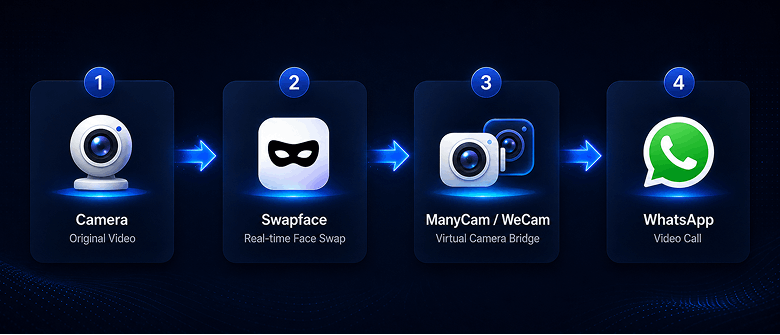
전체 연결은 다음과 같이 이해할 수 있습니다:
카메라 → Swapface → ManyCam / WeCam → WhatsApp
각 앱의 역할은 무엇인가요?
Swapface
카메라 피드를 읽고 실시간 얼굴 교체를 수행합니다.
ManyCam / WeCam
Swapface에서 SwapfaceCam 출력을 받은 다음, 가상 카메라를 통해 WhatsApp으로 피드를 전달합니다.
WhatsApp
WhatsApp은 최종적으로 ManyCam 또는 WeCam의 가상 카메라 피드를 읽어 영상 통화에 사용합니다. WhatsApp을 Swapface에 직접 연결할 필요는 없습니다. 중간 단계는 ManyCam 또는 WeCam이 처리합니다.
02 Swapface Stream 설정하기
ManyCam 또는 WeCam을 연결하기 전에 Swapface Stream이 이미 구성되어 있고 얼굴 교체 피드를 정상적으로 출력할 수 있는지 확인하세요.
먼저 Swapface Stream에서 다음을 완료하세요:
- 실시간 동영상용 입력 카메라 선택
- Stream 출력 선택
- 사용할 얼굴 선택
- 실시간 얼굴 교체 시작
- 미리보기에 얼굴 교체 결과가 올바르게 표시되는지 확인
이 단계 후 Swapface는 처리된 실시간 피드를 SwapfaceCam을 통해 출력합니다. 이후 ManyCam 또는 WeCam이 해당 피드를 읽어 WhatsApp으로 전달합니다.
아직 Swapface Stream 설정을 끝내지 않았다면 먼저 전체 튜토리얼을 확인하세요:
Swapface Stream 설정 튜토리얼 보기 →이 글에서는 Stream의 상세 설정 단계를 반복하지 않습니다. 이어서 ManyCam 및 WeCam 중계 설정으로 바로 진행합니다.
03 ManyCam으로 Swapface 연결하기
기본 Swapface Stream 설정이 끝나면 ManyCam을 사용해 Swapface 출력을 WhatsApp으로 전달합니다.
여기서 ManyCam은 가상 카메라 중계 역할을 합니다. SwapfaceCam 피드를 읽은 뒤 WhatsApp이 사용할 수 있는 가상 카메라로 다시 출력합니다.
3.1 ManyCam 다운로드 및 설치
OBS Virtual Camera를 출력으로 사용할 때 문제가 생기면 잠시 기다린 후 다시 시도하세요.
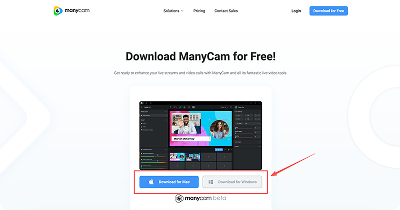
먼저 ManyCam 공식 웹사이트로 이동해 ManyCam을 다운로드하고 설치하세요.
설치 후 ManyCam을 열고 Swapface의 동영상 출력을 입력 소스로 추가할 준비를 하세요.
3.2 ManyCam에서 SwapfaceCam 추가하기
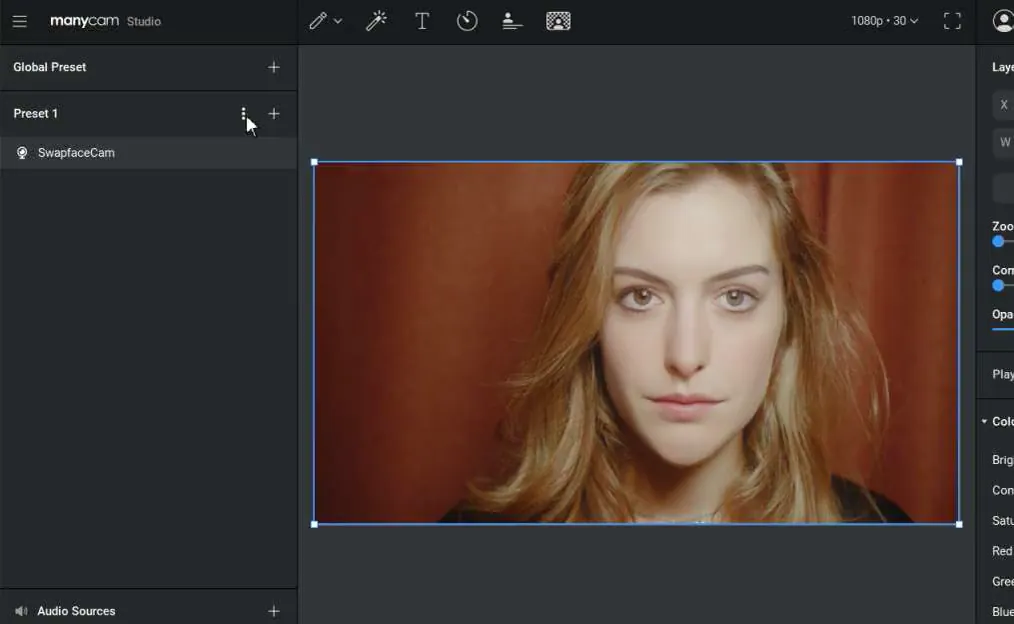
ManyCam을 연 후 동영상 소스 영역으로 이동하세요. 먼저 ManyCam에서 Clear Preset을 수행한 다음 새 카메라 입력을 추가하고 장치 목록에서 SwapfaceCam을 선택하세요.
ManyCam이 Swapface의 현재 실시간 얼굴 교체 피드를 읽기 시작합니다.
올바르게 설정되면 ManyCam 미리보기 영역에서 Swapface의 얼굴 교체 결과를 볼 수 있습니다.
3.3 ManyCam이 피드를 수신하는지 확인하기
ManyCam에 Swapface의 얼굴 교체 피드가 올바르게 표시되면 Swapface → ManyCam이 완료된 것입니다. 이후 ManyCam이 WhatsApp이 사용하는 가상 카메라로 작동합니다.
참고하세요:
ManyCam의 입력은 SwapfaceCam입니다. 이후 WhatsApp에서는 다음을 선택해야 합니다: ManyCam Virtual Camera.
3.4 ManyCam 설정 완료하기
위 단계를 마치면 ManyCam 설정이 완료됩니다.
다음으로 WhatsApp 카메라 설정을 열고 ManyCam의 가상 카메라를 선택해 연결을 마무리하세요.
04 WeCam으로 Swapface 연결하기
가상 카메라 중계로 WeCam을 사용하는 경우에도 전체 논리는 ManyCam과 비슷합니다.
WeCam은 SwapfaceCam의 실시간 얼굴 교체 피드를 읽어 WhatsApp용 가상 카메라로 제공합니다.
4.1 WeCam 다운로드 및 설치
먼저 WeCam 공식 웹사이트로 이동해 WeCam을 다운로드하고 설치하세요.
설치 후 WeCam을 열고 Swapface의 동영상 출력을 입력 소스로 선택할 준비를 하세요.
4.2 WeCam에서 SwapfaceCam 선택하기
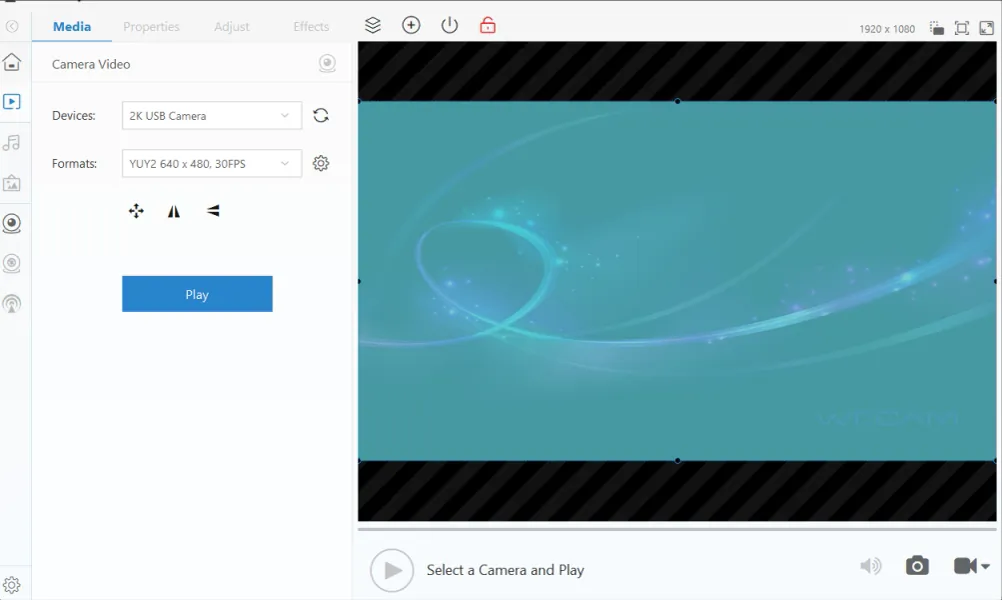
WeCam을 연 후 카메라 동영상 설정 영역으로 이동하세요.
장치 목록에서 다음을 찾아 선택하세요:
SwapfaceCam
선택한 후 WeCam이 Swapface의 현재 실시간 얼굴 교체 피드를 읽기 시작합니다. 올바르게 설정되면 WeCam 미리보기 영역에서 Swapface의 얼굴 교체 결과를 볼 수 있습니다.
4.3 WeCam 연결 확인하기
설정 후 WeCam이 Swapface 출력 피드를 안정적으로 표시하는지 확인하세요.
다음 두 가지 서로 다른 카메라 소스를 구분하세요:
WeCam 입력: SwapfaceCam
WhatsApp이 이후 사용: WeCam Virtual Camera
즉, SwapfaceCam은 WeCam이 읽는 소스이고, WeCam Virtual Camera는 WhatsApp이 이후에 사용하는 카메라입니다.
4.4 WeCam 설정 완료하기
WeCam에 Swapface의 실시간 얼굴 교체 피드가 올바르게 표시되면 WeCam 중계 설정이 완료됩니다.
다음으로 WhatsApp 카메라 설정을 열고 WeCam의 가상 카메라를 선택해 연결을 마무리하세요.
05 WhatsApp에서 가상 카메라 연결하기
ManyCam 또는 WeCam 구성이 끝나면 마지막 단계는 WhatsApp에서 해당하는 가상 카메라를 선택하는 것입니다.
이 시점부터 WhatsApp은 원본 카메라를 더 이상 읽지 않고 ManyCam 또는 WeCam의 피드를 읽습니다.
5.1 WhatsApp 카메라 설정 열기
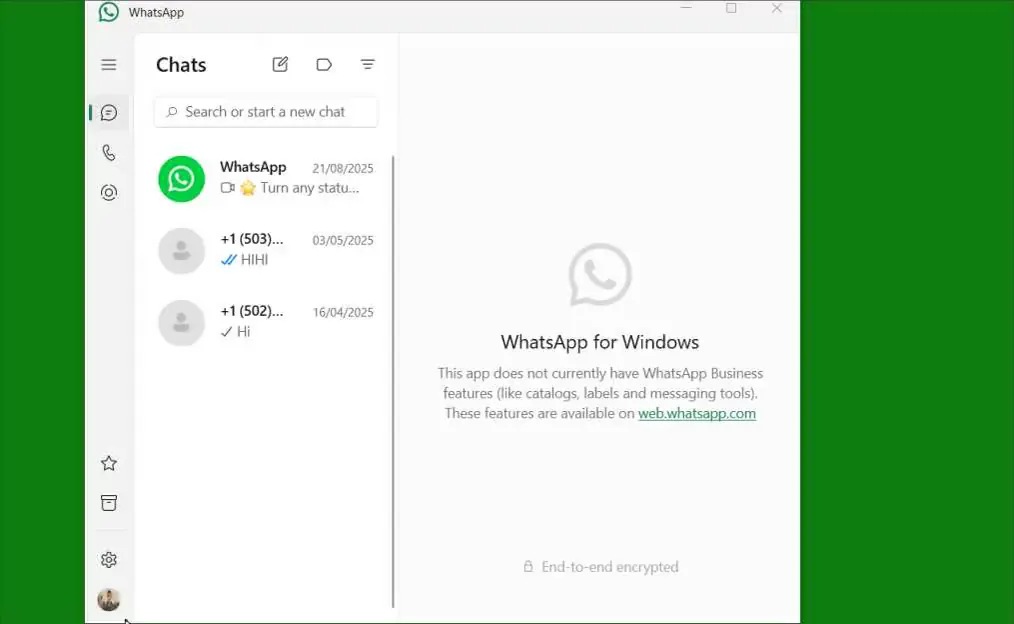
WhatsApp을 열고 영상 통화 또는 카메라 관련 설정으로 이동하세요.
카메라 장치 목록에서 앞서 구성한 중계에 맞는 가상 카메라를 선택하세요.
ManyCam을 사용한 경우 다음을 선택하세요:
ManyCam Virtual Camera
WeCam을 사용한 경우 다음을 선택하세요:
WeCam Virtual Camera
5.2 동영상 피드 확인하기
선택 후 WhatsApp이 ManyCam 또는 WeCam의 피드를 읽습니다.
Swapface, ManyCam 또는 WeCam이 올바르게 설정되었다면 WhatsApp에서 실시간 얼굴 교체 피드를 볼 수 있습니다. WhatsApp에 얼굴 교체 피드가 올바르게 표시되면 전체 연결이 완료됩니다.
이제 이 가상 카메라를 WhatsApp 영상 통화에 사용할 수 있습니다.
06 Chrome에서 사용하기
WhatsApp Windows 앱 외에도 카메라가 필요한 사이트에서 Chrome을 사용하는 경우, 브라우저 설정에서 해당하는 동영상 장치를 선택할 수 있습니다.
07 Microsoft Edge에서 사용하기
WhatsApp Windows 앱 외에도 카메라가 필요한 사이트에서 Microsoft Edge를 사용하는 경우, 브라우저 설정에서 해당하는 동영상 장치를 선택할 수 있습니다.
이런 것도 필요할 수 있습니다

SwapFace Windows 사용자 매뉴얼
설치와 빠른 설정부터 효과 최적화 및 문제 해결까지 다루는 SwapFace Windows 실시간 얼굴 교체 완전 매뉴얼입니다.

Swapface Android 에뮬레이터 튜토리얼
Windows에서 Nox Android Emulator, OBS Virtual Camera, WeCam을 통해 Swapface 실시간 얼굴 교체를 WhatsApp 영상 통화에 사용하는 완전한 가이드입니다.

Swapface Stream Mac 완전 가이드
워크플로, Swapface와 OBS 설치, Stream 구성, Zoom·Meet 등 앱에서 OBS Virtual Camera 사용까지 다루는 Mac 완전 가이드입니다.

Swapface 가상 카메라 이름 변경 방법
기본적으로 앱은 카메라를 “SwapfaceCam”으로 표시합니다. 약 2분이면 Swapface 가상 카메라에 원하는 이름을 지정할 수 있습니다.

Windows에 Swapface 설치하는 방법
시스템 요구 사항, 올바른 설치 위치, 설치 문제를 일으키는 실수까지 — Windows에서 Swapface를 설정하는 데 필요한 모든 내용입니다.