



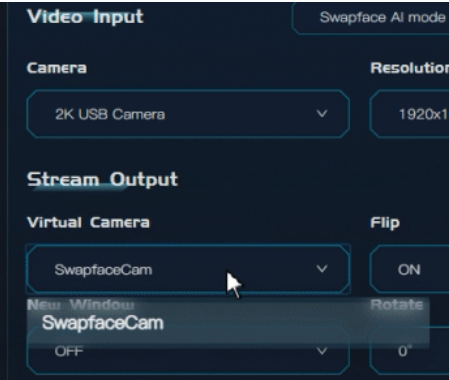
기본적으로 영상 앱은 Swapface 가상 카메라를 SwapfaceCam으로 표시합니다. 다른 이름(예: 일반적인 “HD Camera”)으로 보이게 하려면 사용자 지정 이름 도구로 바꿀 수 있습니다. 전체 과정은 약 2분입니다.
시작하기 전에
Swapface, 브라우저, 카메라를 사용 중일 수 있는 다른 소프트웨어(영상 통화 앱, ManyCam, WeCam 등)를 닫으세요. 이름을 바꾸는 동안 프로그램이 가상 카메라를 사용 중이면 변경이 적용되지 않습니다.
세 단계로 카메라 이름 변경
- 도구 설치(한 번만). 다운로드하고 실행: swapfacecam_install.exe.
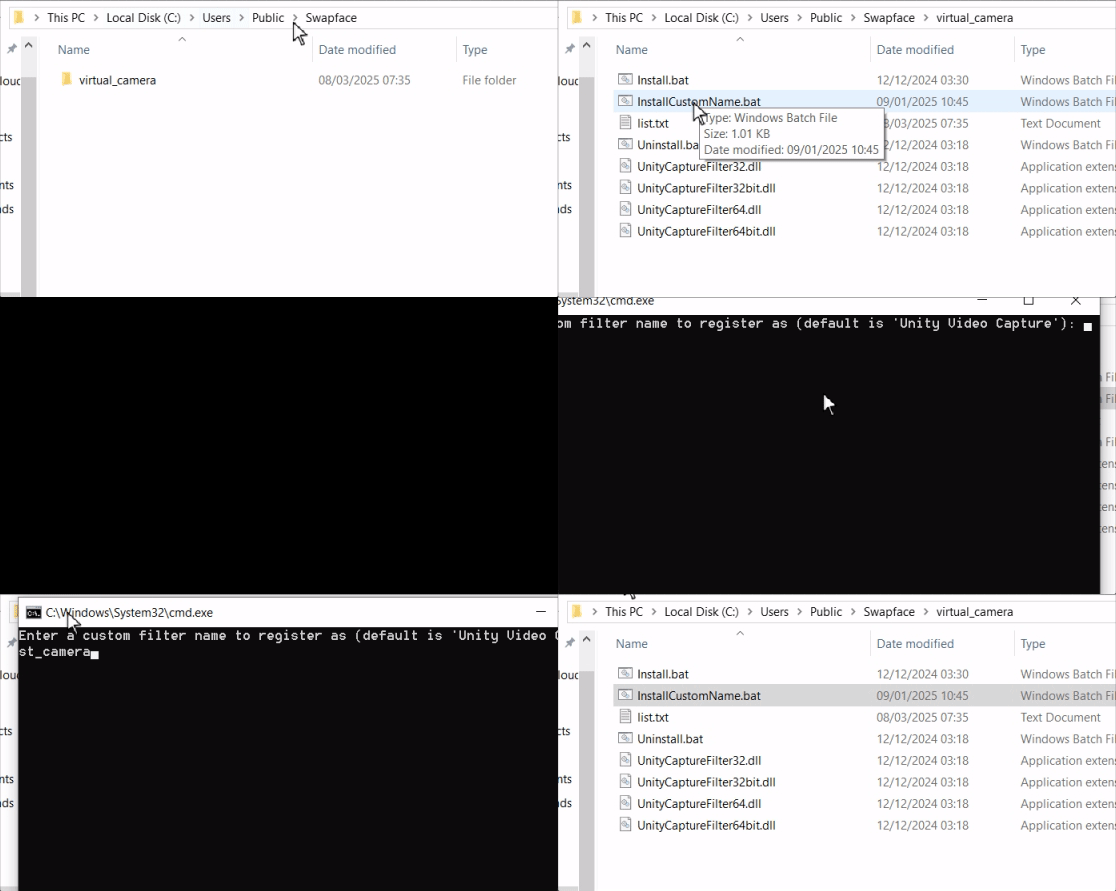
- 카메라 이름 설정.
C:\Users\Public\Swapface\virtual_camera를 열고 InstallCustomName.bat을 두 번 클릭한 뒤 원하는 이름을 입력하세요. - Swapface에서 카메라 선택. Swapface를 다시 시작하고 가상 카메라 드롭다운에서 이름이 바뀐 카메라를 선택하세요.
새 이름이 나타나지 않는 경우
확인하고 있는 앱을 다시 시작하세요(Zoom, Chrome 및 대부분의 통화 앱은 시작할 때만 카메라 목록을 새로고침합니다). 이전 이름이 그대로면 Windows를 한 번 재시작하세요. 가상 카메라 드라이버가 새 이름으로 다시 로드됩니다.
라이브를 시작할 준비가 되었나요? 전체 가이드: SwapFace Windows 사용자 매뉴얼.