



01 설치 가이드
Windows PC에 SwapFace가 아직 설치되어 있지 않다면 먼저 설치를 완료하세요. 설치에 성공한 후 카메라, 얼굴, Stream 비디오 출력 설정을 계속할 수 있습니다.
Windows용 SwapFace 설치
설치 튜토리얼에서 다음을 배우게 됩니다:
Windows용 SwapFace를 다운로드하는 방법.
설치를 완료하는 방법.
SwapFace를 처음 실행하는 방법.
카메라 및 기타 필요한 권한을 부여하는 방법.
SwapFace가 성공적으로 설치되었는지 확인하는 방법.
02 빠른 시작
아래 단계에 따라 카메라, 얼굴, 비디오 출력을 설정한 다음 SwapFace 실시간 얼굴 교체를 시작하세요.
시작하기 전에 다음을 확인하세요:
- SwapFace가 설치되어 있고 열려 있습니다.
- 카메라가 연결되어 있고 작동합니다.
- 사용할 얼굴 이미지를 준비했습니다.
- 해당 얼굴 이미지를 사용할 권한이 있습니다.
이러한 준비를 마친 후 아래 단계를 완료하세요. SwapFace에서 안정적인 실시간 얼굴 교체 결과를 볼 수 있어야 합니다.
- 카메라 선택1
- 얼굴 선택2
- 출력 선택3
- 기능 시작4
- 결과 확인5


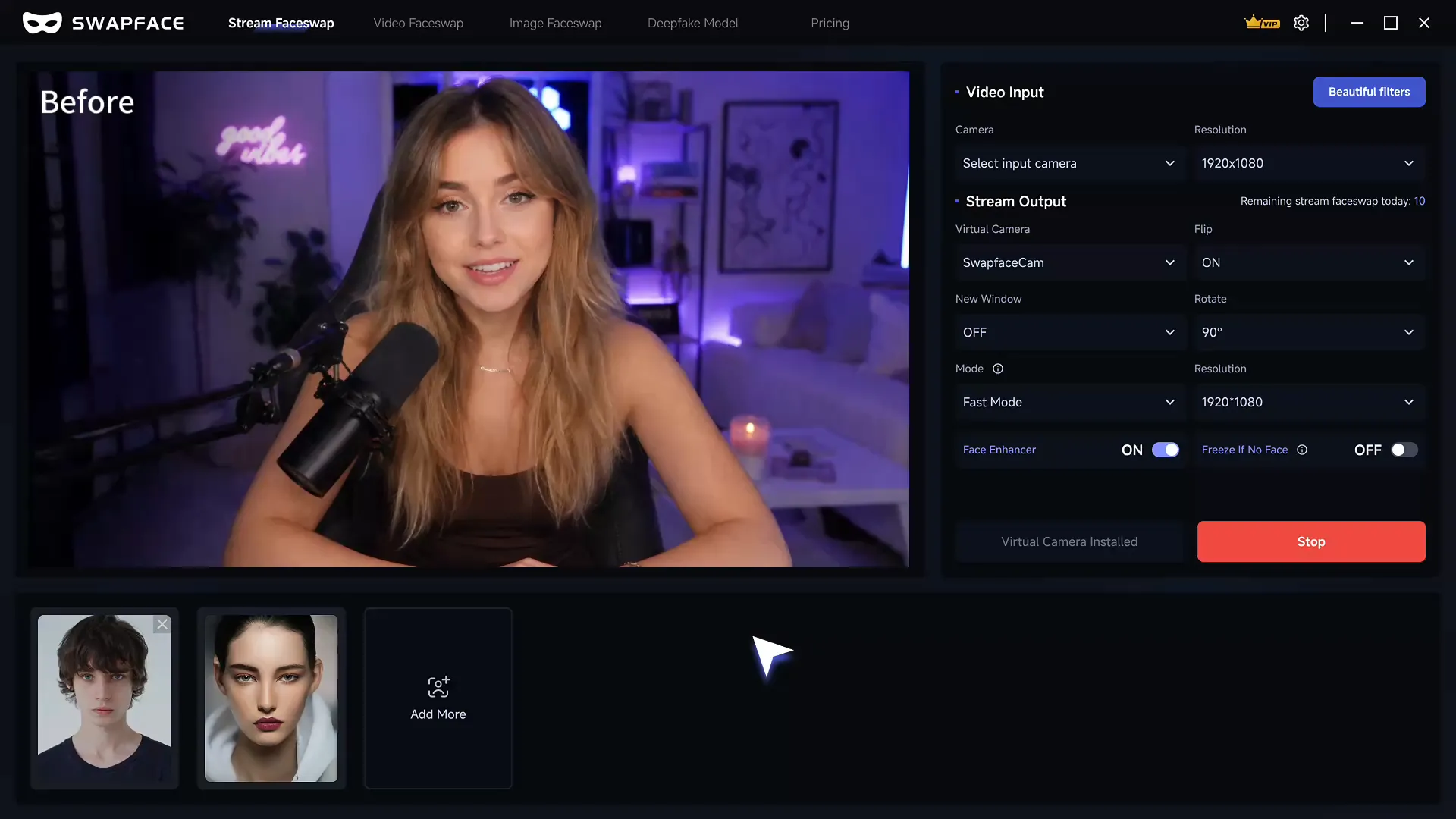
1단계: 입력 카메라 선택
Video Input 영역에서 Camera를 찾은 다음 사용할 카메라를 선택하세요.
내장 카메라, USB 카메라 또는 사용 가능한 다른 비디오 입력 장치를 선택할 수 있습니다.
선택 후 미리보기 영역에 라이브 영상이 정상적으로 표시되는지 확인하세요.
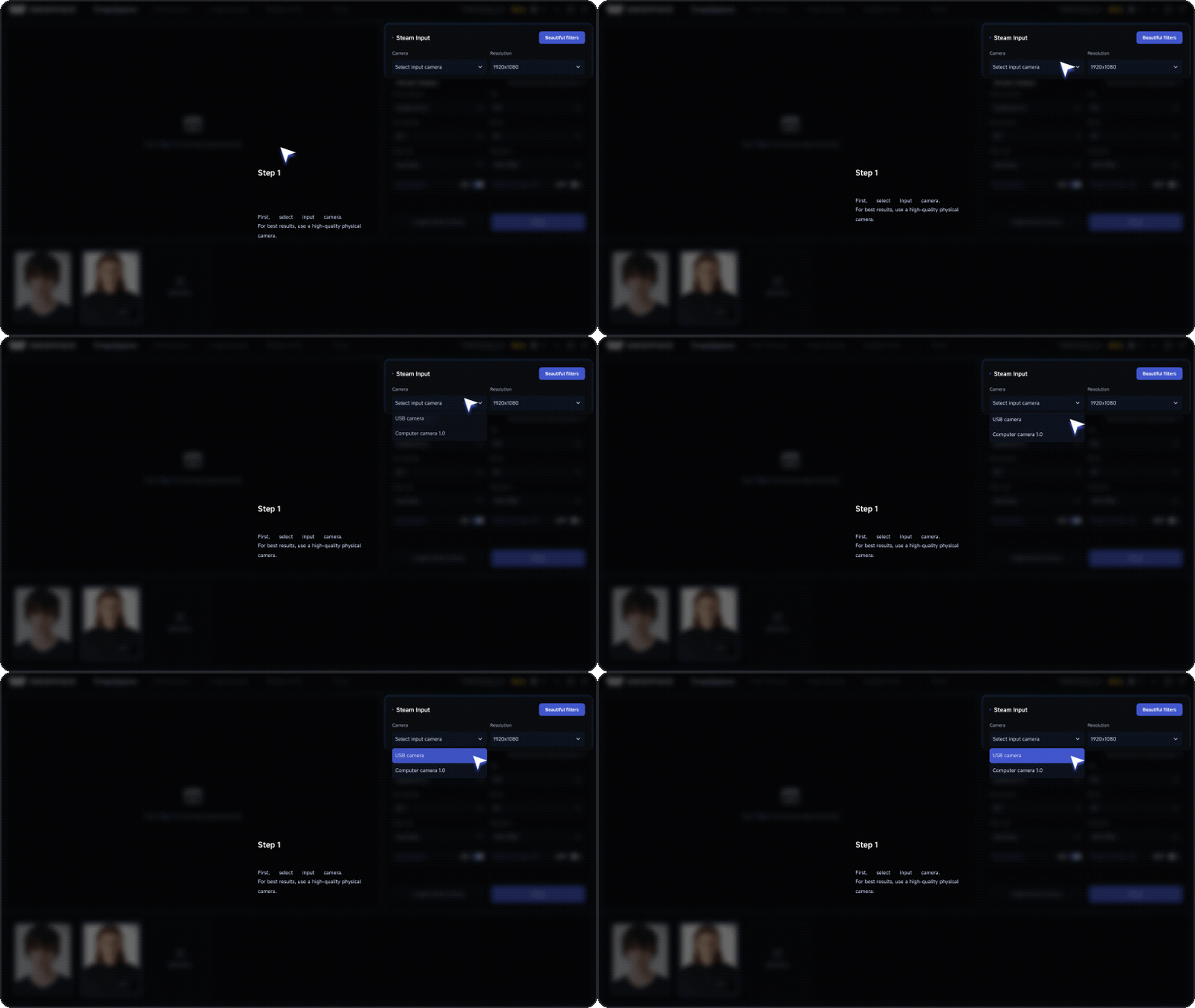
설정 성공
미리보기 영역에 카메라 영상이 지속적으로 표시되며, 검은 화면이나 초록 화면이 없습니다.
카메라 영상이 없나요?
카메라를 사용 중일 수 있는 소프트웨어를 모두 닫은 다음 카메라를 다시 선택하거나 다시 연결하세요. 그래도 영상이 없으면 “입력 카메라 문제”를 참조하세요.
2단계: 얼굴 선택 또는 추가
인터페이스 하단의 얼굴 영역에서 기존 얼굴을 선택하세요.
새 얼굴을 사용하려면 Add More를 클릭한 다음 가림이 없고 정면을 향한 선명한 얼굴 이미지를 업로드하세요.
더 안정적인 결과를 위해 다음을 권장합니다:
- 정면 또는 거의 정면인 얼굴 이미지.
- 조명이 고르고 선명도가 높은 이미지.
- 머리카락, 안경, 손으로 크게 가려지지 않은 이미지.
- 한 사람만 포함된 이미지.
- 사용할 권한이 있는 이미지.
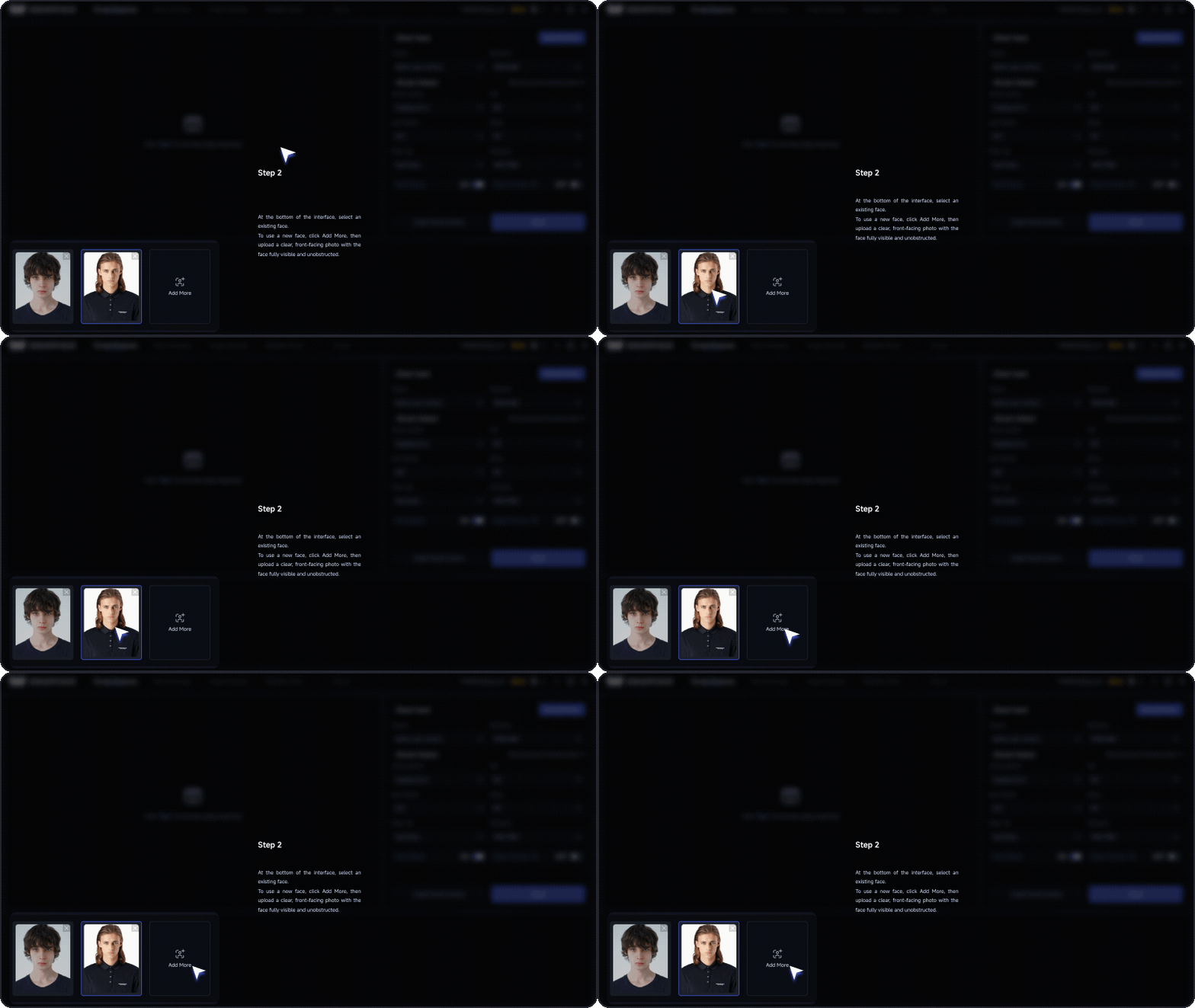
설정 성공
선택한 얼굴이 활성화되어 미리보기에 적용되기 시작합니다.
얼굴이 적용되지 않나요?
얼굴이 선택되었는지 확인하고, 가림이 없는 정면의 선명한 이미지를 사용해 보세요. 결과가 여전히 비정상이면 “얼굴 처리 문제”를 참조하세요.
3단계: 가상 카메라 설치 및 선택
처음 사용할 때 Install Virtual Camera를 클릭하세요.
설치 후 Stream Output 영역에서 SwapFaceCam를 선택하세요.
입력 카메라와 SwapFaceCam은 역할이 다릅니다:
- Input camera:는 원본 피드를 SwapFace에 제공합니다.
- SwapFaceCam:는 처리된 피드를 Zoom 및 OBS와 같은 다른 앱으로 보냅니다.
일부 앱은 가상 카메라 설치 후 SwapFaceCam을 감지하려면 다시 시작해야 합니다.
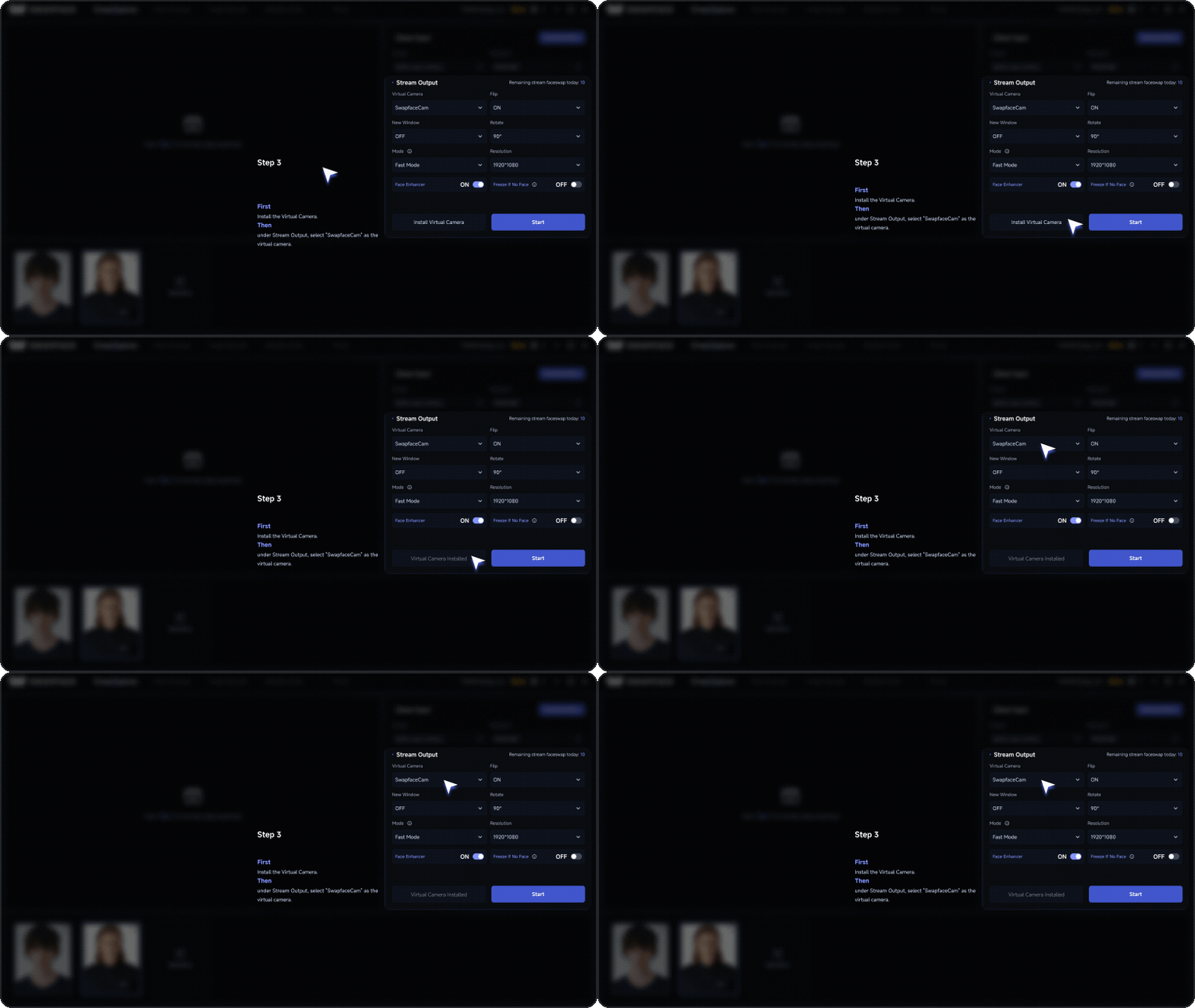
설정 성공
Stream Output 영역에 SwapFaceCam이 표시되고, 가상 카메라 설치 안내가 더 이상 나타나지 않습니다.
SwapFaceCam을 찾을 수 없나요?
가상 카메라가 설치되었는지 확인한 다음 SwapFace와 대상 앱을 다시 시작하세요. 여전히 감지되지 않으면 “가상 카메라 출력 문제”에서 해결 방법을 확인하세요.
4단계: 실시간 얼굴 교체 시작
입력 카메라, 얼굴, 비디오 출력이 선택되었는지 확인한 후 Start를 클릭하세요.
요금제 선택 안내가 나타나면 현재 계정에서 사용 가능한 실행 모드를 선택하세요.
무료 사용자는 화면 안내에 따라 워터마크 테스트를 실행할 수 있으며, 구독 사용자는 요금제에서 지원하는 실행 모드를 선택할 수 있습니다.
시작 후 피드 로딩이 완료될 때까지 기다리세요.
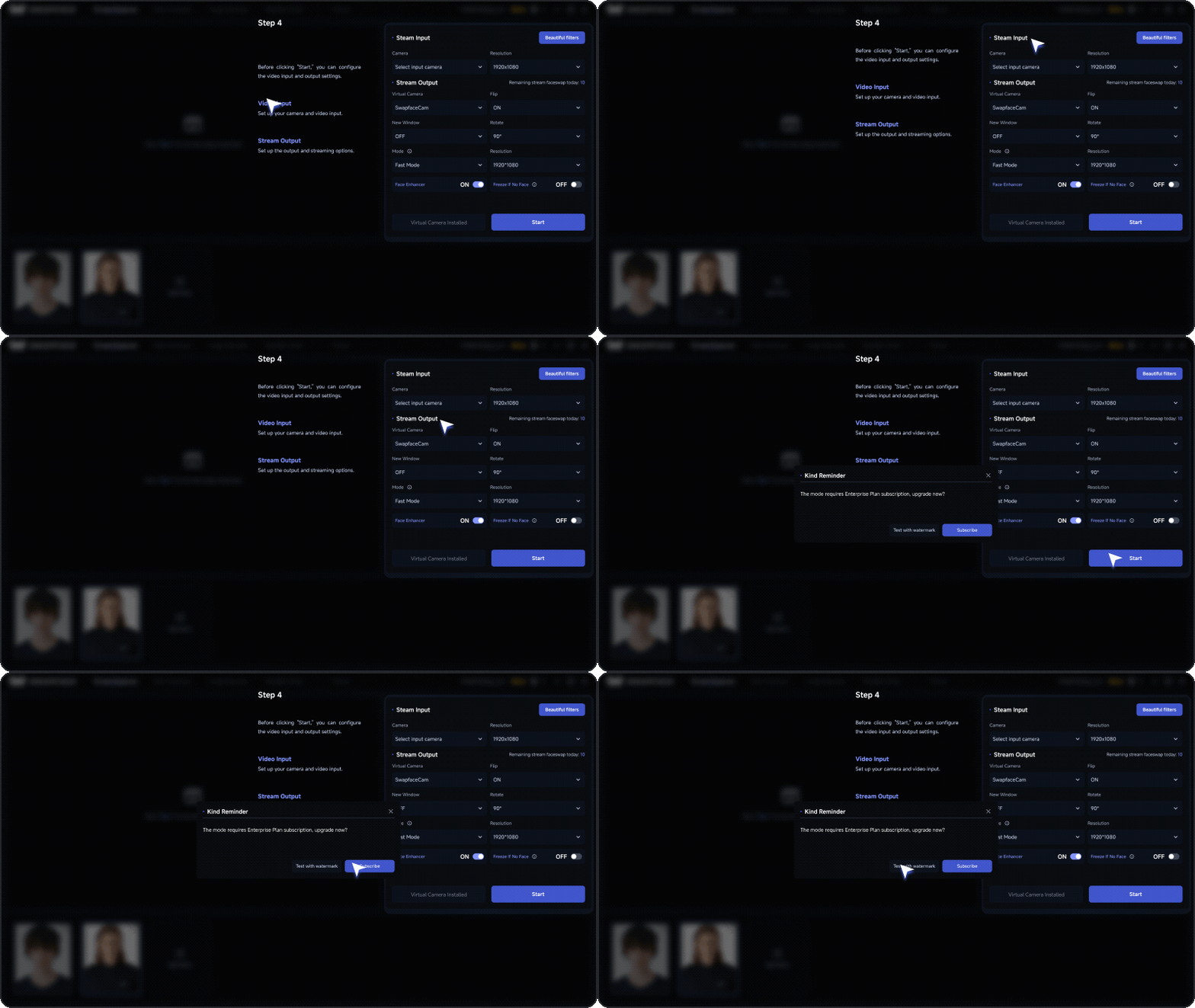
설정 성공
미리보기에 처리된 얼굴이 표시되며 머리 움직임과 표정 변화를 따라갑니다.
문제가 발생했나요?
Start를 클릭했을 때 오류가 표시되거나, 오래 멈추거나, 피드가 비정상으로 보이면 “시작 및 처리 문제”에서 해결 방법을 확인하세요.
5단계: 결과 확인
시작에 성공한 후 다음을 빠르게 확인하세요:
- 미리보기 피드가 정상적으로 표시됩니다.
- 얼굴이 성공적으로 교체되었습니다.
- 얼굴이 머리 움직임을 따릅니다.
- 뚜렷한 깜빡임이나 왜곡이 없습니다.
- 검은 화면, 초록 화면 또는 오류 메시지가 없습니다.
- Stream Output이 SwapFaceCam으로 유지됩니다.
위 항목이 모두 정상이면 SwapFace 실시간 얼굴 교체가 성공적으로 시작된 것입니다.
6단계: Zoom에서 사용
Zoom에서 새 미팅을 연 다음 비디오 드롭다운에서 “Switch Camera”를 선택하세요. 완료입니다!
결과가 만족스럽지 않다면 “03 얼굴 교체 최적화” 섹션에서 품질을 세부 조정하세요.
다음에 무엇을 할 수 있나요?
- 피드가 끊기거나 흐리거나 얼굴이 불안정하면 “성능 최적화”를 참조하세요.
- 검은 화면, 초록 화면 또는 시작 실패가 있으면 “문제 해결”을 참조하세요.
- OBS 또는 다른 앱에서 사용해야 한다면 “다른 앱에서 Stream 사용” 가이드를 참조하세요.
03 얼굴 교체 최적화
얼굴 교체 결과가 기대에 미치지 못하면 아래 팁으로 조정하고 최적화해 보세요.
카메라 품질 향상
카메라 품질은 얼굴 교체 결과에 직접적인 영향을 줍니다. 저품질 카메라는 성능을 눈에 띄게 떨어뜨릴 수 있습니다.
PC 카메라 품질이 이상적이지 않다면 iVCam 또는 Iriun을 사용해 휴대폰을 카메라로 활용하세요. 휴대폰 카메라는 보통 더 선명한 화질을 제공합니다.
좋은 조명 유지
좋은 조명은 얼굴 교체 품질에 매우 중요합니다.
적절한 인물 조명은 아티팩트와 부자연스러운 모습을 줄여 최종 영상을 더 자연스럽게 보이게 합니다.
실시간 처리 지연 줄이기
- 실시간 얼굴 교체가 부드럽게 유지되고 지연을 줄이려면 강력한 CPU 및 GPU 성능이 필요합니다.
- 더 나은 실시간 성능을 위해 NVIDIA RTX 4070 Ti 또는 더 강력한 GPU를 권장합니다.
- 유료 사용자는 My Page에서 가속을 활성화할 수도 있습니다.
얼굴 가림 피하기
Swapface를 사용할 때 얼굴이 선명하게 보이도록 유지하세요.
안경과 같은 가림은 얼굴 인식과 교체 품질에 영향을 줄 수 있으므로 가능하면 얼굴을 가리지 마세요.
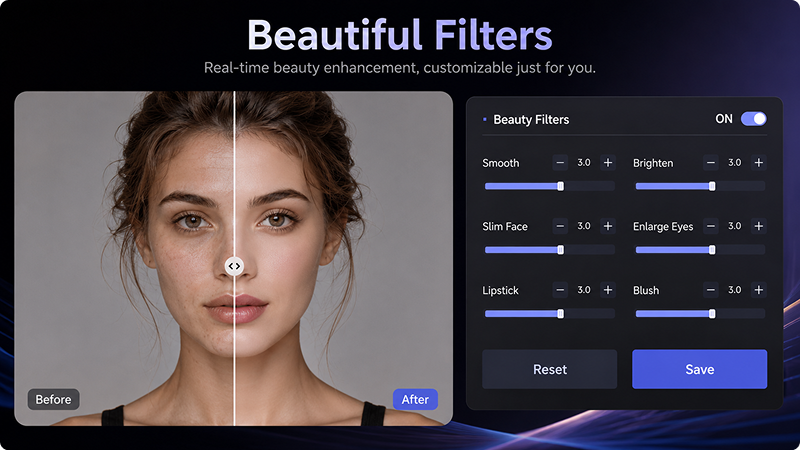
Beauty Filters
Swapface에는 얼굴 형태를 조정할 수 있는 여러 Beauty Filters가 포함되어 있습니다. 해당 필터를 활성화하여 이 효과를 사용하세요.
04 Stream 설정
Stream 설정은 주로 Video Input과 Video Output 두 부분으로 구성됩니다. 입력 영역에서 카메라 소스를 선택한 다음, 출력 영역을 통해 교체된 피드를 다른 영상 채팅 또는 스트리밍 앱으로 보냅니다.
4.1 Video Input
Video Input 드롭다운에서 컴퓨터에서 사용 가능한 카메라를 보고 선택할 수 있습니다.
Swapface는 다음 비디오 입력 옵션을 지원합니다:
- USB 카메라
컴퓨터에 연결된 USB 카메라를 비디오 입력으로 사용할 수 있습니다.
더 나은 경험을 위해 2K 이상 해상도의 USB 카메라를 권장합니다.
- 가상 카메라
ManyCam Virtual Webcam 또는 WeCam과 같은 가상 카메라를 입력 소스로 사용할 수 있습니다.
가상 카메라는 비디오 파일을 입력으로 받을 수도 있습니다. 이 방식은 WhatsApp, Messenger 및 유사한 시나리오에 잘 맞습니다.
- 휴대폰 카메라
iVCam 또는 Iriun을 사용하면 휴대폰 카메라를 무선으로 Swapface 비디오 입력으로 사용할 수 있습니다. 일반적인 USB 카메라에 비해 휴대폰 카메라가 보통 더 높은 화질을 제공합니다.
Mac용 Swapface는 iPhone을 카메라로 사용하는 것도 지원합니다.
4.2 Video Output
- Stream Output
Video Output 드롭다운에서 Swapface의 비디오 출력 방식을 선택할 수 있습니다.
Swapface는 다음 두 가지 출력 옵션을 지원합니다:
- SwapFaceCam
SwapFaceCam은 가상 카메라로 직접 사용할 수 있습니다.
예를 들어 위의 Zoom 안내에서는 Zoom의 카메라 옵션에서 SwapFaceCam을 직접 선택할 수 있습니다.
- OBS Virtual Camera
Messenger처럼 일부 앱은 출력 옵션으로 OBS Virtual Camera가 필요합니다.
OBS Virtual Camera를 사용하려면 먼저 OBS Studio를 설치하세요.
출력 옵션을 선택한 후 Swapface를 사용할 앱의 설정을 열고 카메라 옵션에서 다음을 선택하세요:
SwapFaceCam 또는 OBS Virtual Camera
그러면 Swapface의 얼굴 교체 피드를 사용할 수 있습니다.
05 FAQ 및 문제 해결
Stream 사용 중 문제가 발생하면 먼저 Swapface를 다시 시작하고 USB 카메라를 다시 연결해 보세요. 잠시 기다렸다가 다시 시도하면 해결되는 경우도 있습니다.
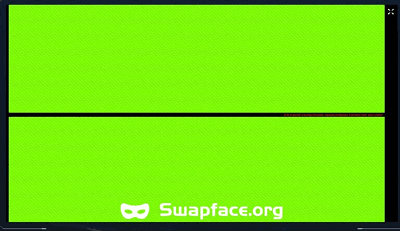
5.1 초록 화면
초록 화면이 보이면 보통 입력 카메라가 제대로 작동하지 않는 것입니다.
다음을 시도하세요:
- USB 카메라를 뽑았다가 다시 연결
- 카메라가 정상적으로 작동하는지 다시 확인
5.2 OBS Virtual Camera 오류
OBS Virtual Camera를 출력으로 사용하는 중 문제가 발생하면 잠시 기다렸다가 다시 시도하세요.
또한 다음을 참고하세요:
- OBS에서 Start Virtual Camera를 클릭하지 마세요
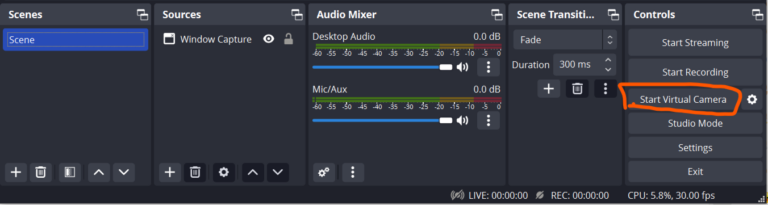
- 때로는 OBS Studio를 다시 설치하거나 다른 버전을 설치해야 할 수 있습니다. 저희는 version 30.0을 사용합니다.
06 다른 앱에서 Swapface 사용
Stream 설정을 마친 후 다른 영상 채팅 및 라이브 스트리밍 앱에서도 Swapface를 사용할 수 있습니다.
WhatsApp, Messenger 및 기타 앱에서 Swapface를 사용하는 별도의 튜토리얼을 준비했습니다.
전체 가이드를 열어 각 앱별 구체적인 설정 단계를 확인하세요.
이런 내용도 필요할 수 있습니다

Windows에서 WhatsApp 영상 통화에 Swapface 사용하기
Swapface 실시간 얼굴 교체 영상을 ManyCam 또는 WeCam을 통해 중계하여 Windows WhatsApp 영상 통화에서 사용하는 전체 설정 가이드입니다.

Swapface Android 에뮬레이터 튜토리얼
Windows에서 Nox Android Emulator, OBS Virtual Camera, WeCam을 통해 Swapface 실시간 얼굴 교체를 WhatsApp 영상 통화에 사용하는 완전한 가이드입니다.

Swapface Stream Mac 완전 가이드
워크플로, Swapface와 OBS 설치, Stream 구성, Zoom·Meet 등 앱에서 OBS Virtual Camera 사용까지 다루는 Mac 완전 가이드입니다.

Swapface 가상 카메라 이름 변경 방법
기본적으로 앱은 카메라를 “SwapfaceCam”으로 표시합니다. 약 2분이면 Swapface 가상 카메라에 원하는 이름을 지정할 수 있습니다.

Windows에 Swapface 설치하는 방법
시스템 요구 사항, 올바른 설치 위치, 설치 문제를 일으키는 실수까지 — Windows에서 Swapface를 설정하는 데 필요한 모든 내용입니다.